Nützliches Apple Zubehör

Beliebige USB Webcam OSX tauglich machen
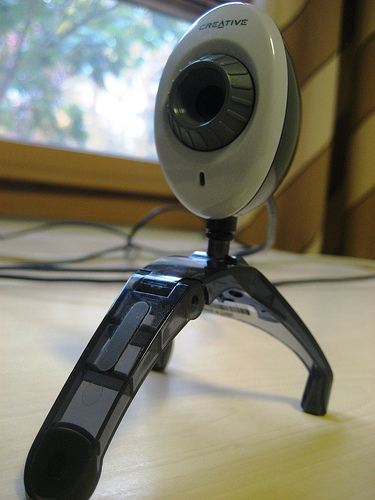
webcamIhr habt von einem Microsoft Windows User eine gebrauchte USB Webcam geschenkt bekommen, oder Ihr wollt einfach kein teures Geld für eine Webcam OSX, also mit dazugehörigem, mitgeliefertem Apple OSX Treiber, ausgeben? In vielen Fällen ist das auch nicht notwendig. Es gibt nämlich einen kostenlosen OpenSource Webcam OSX Universaltreiber zum herunterladen!

Der Webcam OSX Universaltreiber heißt „macam“ und ist auf der Sourceforge Homepage zu bekommen. Auch bietet die Seite eine Liste aller unterstützten USB Webcams, sortiert nach Hersteller und Modell, in der man seine USB Webcam sehr schnell finden kann.

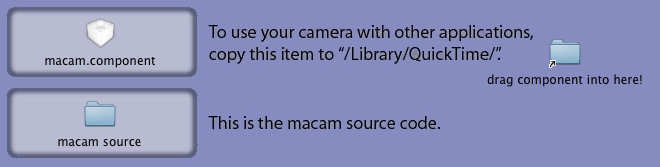
Ist Eure Webcam OSX tauglich, dann ist auch die Installation sehr einfach. Das heruntergeladene Programm „macam“ einfach via drag & drop (greifen & ziehen) in Eure Programme kopieren. Und damit auch Skype oder die neueste Version von Windows Live funktioniert, muss man nur noch, wie unten im Bild zu sehen, die Datei „macam.component“ in den Ordner mit der Bezeichnung „drag component into here!“ kopieren. Danach einen Neustart.
Nun könnt Ihr im Programm „Macam“ die Einstellungen für Eure USB Webcam, wie beispielsweise Helligkeit & Kontrast, Zoom oder Schärfe, einstellen. Danach steht einem Videokonferenzen mit Euren Freunden via Skype nicht mehr im Wege! Na, seht Ihr Euch?

Beliebige USB Webcam OSX tauglich machen Weiterlesen »
Apple Fernbedienung deaktivieren oder koppeln

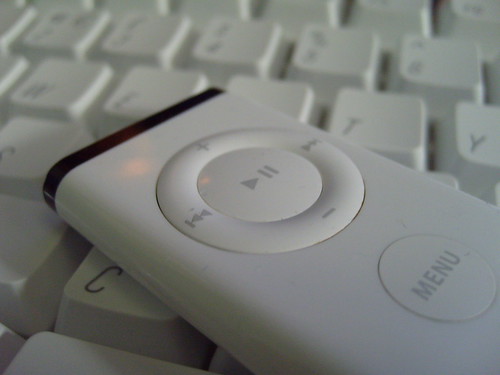
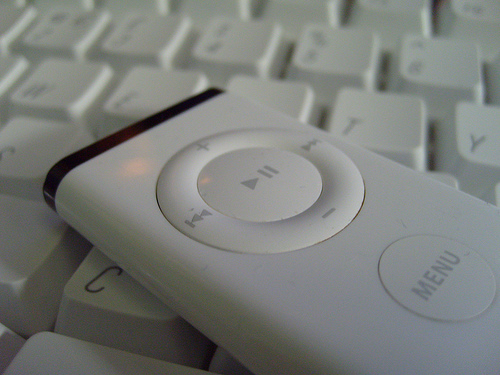
Apple Remote on KeyboardBei fast allen derzeit angebotenen Apple Rechnern wird mittlerweile eine Apple Fernbedienung mitgeliefert. Mit dieser Fernbedienung könnt Ihr mit Hilfe des Programmes Frontrow oder iTunes Euren Mac fernsteuern. Das Mediacenter Frontrow dient zum Abspielen von Musik, Filmen, TV-Serien und Podcasts via Apple´s Infrarot-Fernbedienung.

Nun kennt Ihr bestimmt folgende Situation. Ihr sitzt an Eurem MacBook mit einem Kollegen zusammen im gleichen Raum, der auch mit einem Mac arbeitet. Er benutzt seine Apple Remote Fernbedienung, aber es startet nicht nur bei ihm auf dem Mac das Programm Frontrow, sondern auch wie von Geisterhand auf Eurem Apple Rechner. Warum?

Jeder Mac ist standardmäßig so eingestellt, dass er auf „jede“ Apple Remote Fernbedienung reagiert. Es ist leicht sich vor ungewollter Fernsteuerung zu schützen. Dazu kann man den Zugriff aller Apple Fernbedienungen auf seinem Mac deaktivieren, indem man in „Systemeinstellungen“ – „Sicherheit“ – Registerblatt „Allgemein“ geht und dann einen Haken bei „Infrarot Empfänger für Fernbedienungen deaktivieren“ setzt. Jetzt lässt sich der Computer über keine Fernbedienung mehr steuern. Wenn Ihr aber wollt, dass Euer Mac noch auf Eure eigene Apple Fernbedienung reagiert, dann macht keinen Haken bei „Infrarot Empfänger für Fernbedienungen deaktivieren“, sondern klickt auf den Knopf „Koppeln“. Nun kann man ungestört arbeiten ohne von einer fremden Apple Fernsteuerung „gelenkt“ zu werden, aber die eigene Apple Remote funktioniert noch.

Apple Fernbedienung deaktivieren oder koppeln Weiterlesen »

Herzlich Willkommen

Hallo liebe Blog-Leser!

Herzlich Willkommen im neuen Apple-Blog.

Hier findet Ihr ab heute regelmäßig Beiträge rund um das Thema Apple. Wir geben Tipps im Umgang mit dem Mac, stellen neue Apple Hardware und Software vor, verraten Tricks bezüglich selbst durchgeführten Reparaturen und teilen spannendes Hintergrundwissen mit unseren Lesern.

Dieser neue Apple Blog wird von qualifizierten Bloggern betreut, die seit Jahren im Apple-Service tätig sind und den Mac-Usern in einfachen Worten die Welt von Apple näher bringen.

Herzlich Willkommen Weiterlesen »