Thomas

Hi! Mein erster Mac war tatsächlich ein Macintosh SE 30, ich bin also seit den Anfängen von Apple mit dabei. Ich arbeite bis heute im Mac Service und kümmere mich um hilfebedürftige Mac-User, kaputte iPhones, iPads und anderes Mac-Zubehör. Macs sind seit Jahren die besten Rechner auf dem Markt und das bestätigt sich auch bei einem Blick auf meine Kunden – einmal Mac, immer Mac! Hier im Apple Blog möchte ich Euch mit aktuellen Mac-Themen, Technik-Tipps und kleinen Hilfestellungen zur Seite stehen. Und ich hoffe, dass Ihr Spaß an meinen Artikeln habt und hier auch die Antworten auf Eure Fragen findet.

Unsere Apple Blog Klickempfehlungen – Reparaturen selber durchführen, günstigere Macs und interessante Videotutorials

Heute wollen wir Euch einfach mal ein paar Klicktipps geben, die mit Sicherheit lohnenswert sind, denn es gibt auch ein Onlineleben neben Facebook & Co. Facebook und andere soziale Netzwerke können zwar auch kurzweilig sein, aber Ihr solltet auch mal über den facebookblauen Tellerrand schauen: es lohnt sich.

Neben dem Interesse an Macs und allem was dazu gehört, informiere ich mich zum Beispiel gerne auf Blogs und Newsseiten. Zu meinen Lieblingthemen gehören neben dem Mac, vor allem Sport und das aktuelle Geschehen in der Welt. Um aber weiterhin beim Thema Mac zu bleiben, möchte ich Euch hier nun drei Webseiten empfehlen, die man auf jeden Fall in die Bookmark-Liste zum Thema Apple aufnehmen kann.

Unser erster Tipp: Wenn Ihr Euch einen gebrauchten Mac zulegen wollt, dann könnt Ihr auch mal bei Apple direkt im Shop nachschauen. Etwas versteckt bietet Apple generalüberholte Geräte an. Macs, iPads und auch iPhones werden günstiger mit voller Garantie angeboten. Diese Geräte sind aus Retouren oder wurden von Apple wieder repariert. Hier der Link zum Apple Refurbished Store.

Unser zweiter Tipp: Man kennt die Situation, dass man etwas am Mac machen will, aber nicht weiß, wie dieses oder jenes in einem bestimmten Programm funktioniert. Beispielsweise die Frage, wie man Fotos komplett aus iPhoto löscht. Man kann nun entweder alles durchsuchen und so manchmal viel Zeit dafür aufwenden, oder via einem Text- oder Videotutorial sofort die Info bekommen und die Aufgabe prompt erledigen. Unser Tipp für eine Tutorialseite ist IDOMIX von Dominik Bamberger.

Unser dritter Tipp. Reparieren statt wegschmeißen! Dieses Motto scheint die Industrie aber nicht zu interessieren. Klar, wenn man ein Gerät reparieren kann, dann wird kein Neues gekauft. Deswegen scheinen die Hersteller die Gehäuse immer „geschlossener“ zu gestalten, damit eine einfache Reparatur quasi unmöglich ist. Die Organisation „iFixit“ nimmt sich dieses Thema an und kämpft für „reparierbare Geräte“. Reparieren spart Geld und schafft Arbeitsplätze, ist eines der Kernaussagen von iFixit. iFixit bietet deswegen auf seinem Reparaturportal unzählige Reparaturanleitung in Wort und Bild. Ideal nicht nur für Mac-Fans. Denn außer Macs und PCs, Tablets und Smartphones findet man auch Anleitungen für Kameras oder Drucker und auch Haushaltsgeräte, wie beispielsweise Kaffeemaschinen oder Staubsauger. Traut Euch zu, alles einfach mal aufzuschrauben! Nach Anleitung, denn Ersatzteile bekommt man meistens günstig zu kaufen. Die Erklärungen sind zwar nur in Englisch, aber durch die Bilder einfach nachzuvollziehen. Es lohnt sich und spart Ressourcen. Hier der Link zu den iFixit Reparatur Anleitungen.


Mit unserer „Klickempfehlung“ beteiligen wir uns sehr gerne bei der von Katharina Kokoska gestarteten Blogparade „Goldene Onlinezeit – Webfundstücke und Netzperlen„.


Unsere Apple Blog Klickempfehlungen – Reparaturen selber durchführen, günstigere Macs und interessante Videotutorials Weiterlesen »

Apple ID ohne Kreditkarte anlegen – Ideal nur um iCloud, iMessage und kostenlose Apps zu nutzen

credit cardWenn man ein Apple Gerät besitzt, dann kommt man nicht drumrum, sich eine Apple ID anzulegen. Denn um Dienste wie iCloud oder iMessage nutzen zu können benötigt man die Apple ID zwingend. Folgt man den Knöpfen „Neue Apple ID anlegen“, dann kommt man nach Eingabe der persönlichen Daten auf den Part, eine Kreditkarteninfo zu hinterlegen. Hat man keine Kreditkarte, oder will man seine Kreditkarte nicht hinterlegen, dann kann man über den Standardweg nur mit einem iTunes Gutschein ein Guthaben laden. Nur meistens hat man keinen iTunes Gutschein in diesem Moment parat. Warum kann man hier also keine Apple ID ohne Kreditkarte anlegen? Kann man doch, allerdings nicht über diesen weg.

Um eine Apple ID ohne Kreditkarte und ohne iTunes Geschenkguthaben anzulegen geht Ihr wie folgt vor. Am einfachsten geht es natürlich vom Mac aus. Geht aber natürlich auch direkt über das iPhone oder das iPad. Startet also an Eurem Mac/PC iTunes oder den AppStore direkt am iPhone oder iPad. Sucht Euch im App Store eine kostenlose App aus. Spielt erst mal keine Rolle welche. Drückt auf „Gratis“ und „installieren“. Nun geht ein Fenster auf mit der Aufforderung seine Apple ID einzugeben oder eine neue Apple ID anzulegen. Wir folgen dem Knopf, die Apple ID anzulegen und kommen dann auch wieder auf die Seite, um die persönlichen Daten einzugeben. Bei den Zahlungsmethoden steht nun aber der von uns gesuchte Knopf „KEINE“.

Bildschirmfoto 2014-03-11 um 09.53.31

Somit haben wir nun die Möglichkeit, die Registrierung ohne Eingabe einer Zahlungsform abzuschließen. Fertig!

Somit hat man nun eine AppleID ohne Kreditkarte erstellt und kann nun auf jeden Fall die Dienste iCloud und iMessage aktivieren. Im App Store kann man nun auch ohne weiteres alle Gratisangebote nutzen. Willman dann aber jedoch auch mal eine kostenpflichtige App oder Musik laden, dann bleibt nichts anderes übrig als doch eine Kreditkarte zu hinterlegen oder den Umweg mit einer iTunes Guthabenkarte. Gerade bei Kindern und Jugendlichen ist eine Apple ID ohne Kreditkarte der sicherste Weg die Kosten unter Kontrolle zu halten.

Apple ID ohne Kreditkarte anlegen – Ideal nur um iCloud, iMessage und kostenlose Apps zu nutzen Weiterlesen »

iPhone Daten retten mit Dr. Fone – Datenwiederherstellung für iPhone & iPad – 3 kostenlose Lizenzen

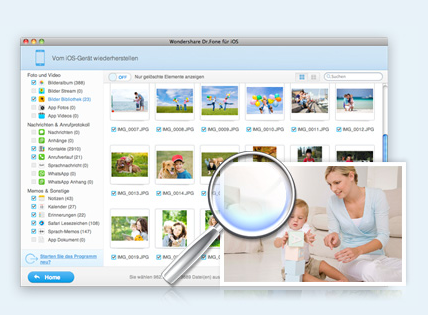
Bildschirmfoto 2014-03-03 um 09.38.18Aus der dritten und letzten Serie von Wonderhare wollen wir Euch die Datenwiederherstellungs Software Dr. Fone für iPhone & iPad vorstellen. Wer kennt das nicht, das iPhone fällt ins Wasser oder man lässt es aus versehen irgendwo liegen oder es wird sogar geklaut. Nun dauert die Reparatur an und unter Umständen muss man auf wichtige Fotos oder Daten zugreifen. Meistens spielt hier Murphy´s Law immer eine Große Rolle. Erst wenn das Telefon mal nicht da ist, brauch man spezielle Daten, die nur auf dem Telefon sind oder in der letzten iCloud Sicherung.

Mit Wondershare Dr. Fone könnt Ihr die letzte Datensicherung auslesen und auf die gewünschten Daten direkt zugreifen. Dr. Fone stellt alle Daten wie zumBeispiel Kontakte, Nachrichten oder Bilder in einer toll geordneten Voransicht dar, sodass die Suche nicht lange dauern wird.

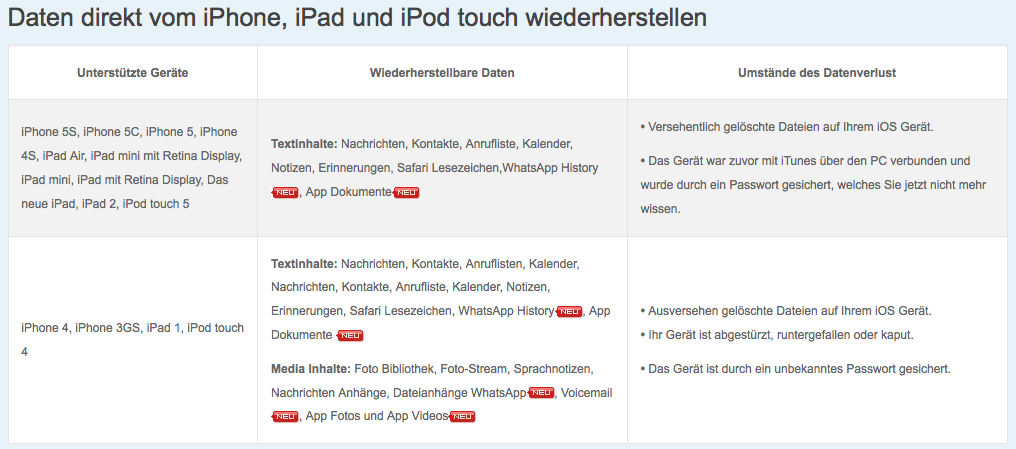
Hier eine Übersicht was Dr. Fone alles „retten“ kann:
(Bild anklicken)
Bildschirmfoto 2014-03-03 um 09.37.48
Natürlich hilft Dr.Fone auch dabei, auch wenn Euer iPhone oder iPad noch in Ordnung ist, weitere Backups durchzuführen. Also, lasst es gar nicht erst so weit kommen und sichert immer schön Euer iPhone ab, denn ein Telefon kann man immer mit Geld ersetzen, persönliche Daten wie Fotos oder Kontakte meistens nicht.

Auch hier verlosen wir wieder 3 kostenlose Vollversionen von Wondershare Dr- Fone.

Einfach auch hier wieder einen Kommentar hinterlassen, warum Ihr gerne Dr. Fone haben wollt und ob Ihr schon einmal Daten verloren habt.

iPhone Daten retten mit Dr. Fone – Datenwiederherstellung für iPhone & iPad – 3 kostenlose Lizenzen Weiterlesen »

Musik vom iPad direkt kopieren – Tunes-Go macht es möglich – Wir verlosen 3 kostenlose Lizenzen

Bildschirmfoto 2014-03-03 um 09.06.59Die meisten iPhone und iPad User nutzen Ihr Gerät natürlich sehr oft zum Musik hören. Ob unterwegs oder Zuhause, ob mit Kopfhörern oder via Airplay an die heimische Stereoanlage, mit den angelegten Wiedergabelisten in iTunes lässt sich die Lieblingsmusik sehr komfortabel verwalten und genießen. Am heimischen Mac organisiert iTunes prima den Inhalt des iPads oder des iPhones. Kopieren von Musik oder Hörbüchern ist dabei kein Problem. Kein Problem, wenn es sich um das „Eigene“ iPad oder iPhone handelt. Denn schließt man das iPad oder iPhone von seinen Familienmitgliedern an, dann kann man keinerlei Musik kopieren oder dazuladen, da iTunes ausschließlich mit seinen eigenen Geräten arbeitet.

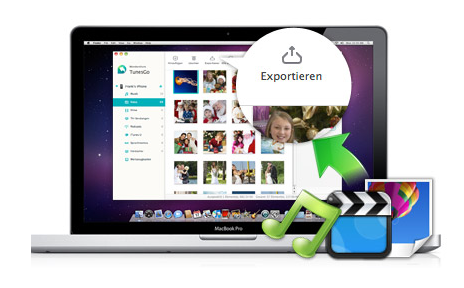
Hier kommt Tunes Go ins Spiel. Die Software von Wondershare erlaubt es, mit einem Klick Musik, Hörbücher, Fotos und Videos OHNE Beschränkung zu exportieren. Somit ist Tunes Go die ideale Ergänzung zu iTunes, wenn mehrere iGeräte in Familie oder Freundeskreis genutzt werden. Es ist auch möglich die Verwaltung der Wiedergabelisten von Musik, Alben von Fotos direkt in Tunes Go zu erledigen, somit muss man, falls gewünscht, kaum noch mit iTunes arbeiten.
Bildschirmfoto 2014-03-03 um 09.12.39

Auch hier verlosen wir 3 Vollversion Lizenzen von Wondershare Tunes Go

Gebt uns auch hier einfach einen Kommentar,warum Ihr gerne Tunes Go kostenlos haben möchtet. Wir freuen uns auf Euer Feedback.

Musik vom iPad direkt kopieren – Tunes-Go macht es möglich – Wir verlosen 3 kostenlose Lizenzen Weiterlesen »

Videos konvertieren für iPad & iPhone – Wondershare Video Converter Ultimate – Verlosung von 3 Lizenzen

wondershare_video_converterWer sich schon ein mal mit dem Thema Videobearbeitung mit dem Mac befasst hat, der ist sicherlich schon auf die Problematik der verschiedenen Videoformate für verschiedene Abspielgeräte gestoßen. Ob ein Film in HD Qualität für den heimischen High End TV oder ein mit weniger Qualität erstellter Film für seine Webseite, man muss sich auf jeden Fall damit auseinandersetzen welches Videoformat für welche Ziellösung die Optimale ist. Denn oftmals hat man einen HD Video mit der Videokamera aufgenommen, den man dann aber danach noch gerne auf seinen YouTube Kanal laden möchte. Nun hat ein Video in HD natürlich eine hohe Datenmenge. Um solche Videos konvertieren zu können sollte man einen sogenannten Video Converter haben.

Wir verlosen für unsere Leser 3 Vollversionen des beliebten Wondershare Video Converter Ultimate.

Mit dem Wondershare Video Converter könnt Ihr sehr einfach aus einem HD Video ein kleineres Webvideo im mp4 Format erstellen. Und dies noch in einer guten Geschwindigkeit, denn der Wondershare Video Converter arbeitet mit der APEXTRANS™ Technologie, die eine 30fache Geschwindigkeit gegenüber herkömmlichen Konvertern erlaubt. Somit verringert es die Wartezeit erheblich, denn um einen 1,5 Stunden Film in ein anderes Format zu konvertieren, benötigt es schon normalerweise einige Stunden und einen schnellen Mac.

Mit Wondershare Video Converter lassen sich auch Videos direkt aus dem Internet herunterladen, wie zum Beispiel Musikvideos aus Youtube oder Vimeo. DVDs in andere Formate bringen ist auch kein Problem. Natürlich geht dies alles nur mit ungeschützen DVDs.

Wenn Ihr Interesse an einer kostenlosen Lizenz habt, dann schreibt uns einfach einen Kommentar, welche Videos Ihr mit dem Wondershare Video Converter Ultimate umwandeln wollt.

Wir freuen uns auf Eure Kommentar bis zum 03.03.

Videos konvertieren für iPad & iPhone – Wondershare Video Converter Ultimate – Verlosung von 3 Lizenzen Weiterlesen »

Wireless Sound für Alle – Musik hören und freisprechend mobil telefonieren

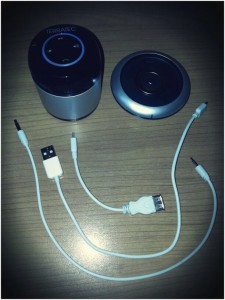
IMG_1395In der letzten Woche konnten wir den aktuellen Concert BT Mobile Boost von Terratec im Zusammenspiel mit dem iPhone und dem iPad testen. Mobile, drahtlose Lautsprechersysteme werden immer beliebter, denn der interne Lautsprecher von iPhone oder iPad ist doch nicht so arg geeignet um laut Musik zu hören. Der Mobile Boost hat eine gute Ausstattung von diversen Anschlusskabeln. Man kann den kleinen Lautsprecher auch direkt mit dem iPhone oder iPad via Klinkenkabel verbinden, natürlich auch von allen anderen MP3 Playern mit Kopfhörerbuchse. Die „kabellose Verbindung“ ist aber selbstverständlich das Interessante an diesem mobilen Lautsprecher. Auch dieses Modell lässt sich via Bluetooth vom Mac, dem iPhone oder iPad ansteuern und kann den Wireless Sound genießen. Durch seine leider nur 2 Watt Soundstärke verliert er im freien relativ schnell seine Wirkung und bei voll aufgedrehtem Lautstärkeregler merkt man den fehlenden Resonanzkörper. Zuhause entfaltet er neben seiner Soundqualität zusätzlich mit seinem integrierten Mikrofon. Mit dem iPhone via Bluetooth verbunden kann man den Mobile Boost super als Freisprecher nutzen. Ideal wenn Freunde zusammen telefonieren wollen.
IMG_1396
Die Batterieleistung lässt ca. 10 Stunden Soundgenuss ohne nachladen. Den Mobile Boost kann man entweder in Rot oder in Silber haben. Alles in Allem ist es ein tolles Gadget für iPhone oder iPad.

Wireless Sound für Alle – Musik hören und freisprechend mobil telefonieren Weiterlesen »

iPhoto Mediathek manuell wählen – Startet iPhoto nicht richtig und zeigt keine Photos mehr an?

iphotoWer auf seinem Mac schon eine Vielzahl an Fotos gespeichert hat, der weiß was es bedeutet, wenn auf einmal iPhoto startet und keine Fotos mehr anzeigt. Der Schock ist erst mal groß. Doch im günstigsten Falle hat iPhoto nur die falsche iPhoto Mediathek geladen. Das kann unter Umständen durch einen Fehlklick oder durch einen Festplattenwechsel mal passieren. Ist aber nicht schlimm, denn das kann man wieder auf die richtige iPhoto Mediathek einstellen.

Was ist zu tun. Wir starten also nun iPhoto auf dem Mac, allerdings mit gedrückter „ALT“-Taste und ist wird ein Fenster erscheinen, um entweder eine bestehende iPhoto Mediathek oder eine neue Mediathek auszuwählen.
Bildschirmfoto 2014-02-03 um 12.55.53
Wo liegt aber nun die ursprüngliche iPhoto Mediathek? Die Standard Mediathek findet Ihr in Eurem Benutzerorder und darin im Ordner Bilder. Habt Ihr iPhoto nun gezeigt, wo die originale Datei liegt, sollte iPhoto nun wieder mit allen Fotos starten.

Sind zum Glück alle Bilder noch da, raten wir doch immer mal wieder zu einem Backup!

iPhoto Mediathek manuell wählen – Startet iPhoto nicht richtig und zeigt keine Photos mehr an? Weiterlesen »

Das war 2013 – Wir freuen uns auf 2014 und wünschen allen Lesern einen guten Rutsch!

2014Für alle Apple Freunde war das Jahr 2013 ein sehr durchwachsenes. Richtig viel innovatives kam dieses Jahr nicht wirklich auf den Markt. Aber ist das denn so wichtig? OK, Apple hinkt in Sachen Technik doch noch immer den Kollegen von Samsung hinterher, speziell in Sachen Kameras bei iPhone und iPad. Was wir nicht so richtig verstehen können, da diese Komponenten nicht die Welt mehr kosten. Doch was die Software angeht, kommt Android oder auch Microsoft nicht hinterher. Mit iOS 7 hat Apple ein komplett neues System freigegeben, welches erst am Anfang ist. Bei Design gibt es immer Diskussionen aber die Devise „weniger ist mehr“ setzt sich auf kurz oder lang immer durch. Wir können also gespannt sein, was Apple noch aus iOS7 hervor zaubert. Doch wenn wir ehrlich sind, ist ja alles enthalten, was man im Arbeitsleben benötigt, um den Tagesablauf zu vereinfachen. Uns fällt derzeit keine Innovation im Bereich Mobiler iOS Gadgets ein, welche den Ausdruck „revolutionär“ verdienen könnte. Aber lassen wir uns einfach überraschen ob von Steve Jobs noch etwas in einer Schublade schlummert.

Mit der kostenlosen Aktualisierung auf OSX Mavericks hat Apple die meisten von uns überrascht. Könnte eine neue Strategie sein, um zufriedene Apple User noch zufriedener zu machen. Weiter so Apple.

Wir freuen uns auf jeden Fall auf 2014!

Wir wünschen allen Lesern einen guten Rutsch ins neue Jahr!!!!

Das war 2013 – Wir freuen uns auf 2014 und wünschen allen Lesern einen guten Rutsch! Weiterlesen »

Lösung – Safari öffnet keine Tabs mehr nach Update auf OSX 10.9 Maverick

safariNach erledigtem und erfolgreich durchgeführtem Update von OSX Mountain Lion auf das neue OSX 10.9 Maverick kann es unter Umständen dazu führen das Safari nicht mehr so arbeitet, wie Ihr es gewohnt seid. Safari öffnet keine Tabs mehr. Auch klappt es nicht, wenn man eine andere Seite durch einen rechten Mausklick „Seite im neuen Tab laden“ starten möchte. Leider gehen auch die Einstellungen nicht auf bei Safari. Der Übeltäter der ganzen Sache ist die Erweiterung „Glims“. Glims erweitert den Funktionsumfang von Safari. Hat man die Erweiterung schon unter Mountain Lion installiert, verweigert sie unter OSX 10.9 den Dienst und lässt den Safari Browser sozusagen unbrauchbar machen. Und daman nicht in die Einstellungen kommt, um die Erweiterung zu deinstallieren, benötigt man ein Deinstallationsprogramm. Einfach runter laden und das Deinstallationsprogramm von Glims starten und durchlaufen lassen.

Nach erfolgtem Entfernen der Erweiterung arbeitet Safari unter Maverick wieder wie am Schnürchen!

Hier der Download für Euch: Glims Deinstallation

Lösung – Safari öffnet keine Tabs mehr nach Update auf OSX 10.9 Maverick Weiterlesen »