Musik vom iPad direkt kopieren – Tunes-Go macht es möglich – Wir verlosen 3 kostenlose Lizenzen

Bildschirmfoto 2014-03-03 um 09.06.59Die meisten iPhone und iPad User nutzen Ihr Gerät natürlich sehr oft zum Musik hören. Ob unterwegs oder Zuhause, ob mit Kopfhörern oder via Airplay an die heimische Stereoanlage, mit den angelegten Wiedergabelisten in iTunes lässt sich die Lieblingsmusik sehr komfortabel verwalten und genießen. Am heimischen Mac organisiert iTunes prima den Inhalt des iPads oder des iPhones. Kopieren von Musik oder Hörbüchern ist dabei kein Problem. Kein Problem, wenn es sich um das „Eigene“ iPad oder iPhone handelt. Denn schließt man das iPad oder iPhone von seinen Familienmitgliedern an, dann kann man keinerlei Musik kopieren oder dazuladen, da iTunes ausschließlich mit seinen eigenen Geräten arbeitet.

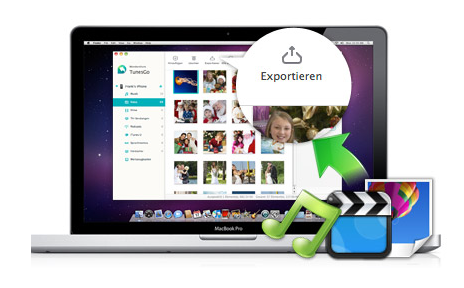
Hier kommt Tunes Go ins Spiel. Die Software von Wondershare erlaubt es, mit einem Klick Musik, Hörbücher, Fotos und Videos OHNE Beschränkung zu exportieren. Somit ist Tunes Go die ideale Ergänzung zu iTunes, wenn mehrere iGeräte in Familie oder Freundeskreis genutzt werden. Es ist auch möglich die Verwaltung der Wiedergabelisten von Musik, Alben von Fotos direkt in Tunes Go zu erledigen, somit muss man, falls gewünscht, kaum noch mit iTunes arbeiten.
Bildschirmfoto 2014-03-03 um 09.12.39

Auch hier verlosen wir 3 Vollversion Lizenzen von Wondershare Tunes Go

Gebt uns auch hier einfach einen Kommentar,warum Ihr gerne Tunes Go kostenlos haben möchtet. Wir freuen uns auf Euer Feedback.

Musik vom iPad direkt kopieren – Tunes-Go macht es möglich – Wir verlosen 3 kostenlose Lizenzen Weiterlesen »

Videos konvertieren für iPad & iPhone – Wondershare Video Converter Ultimate – Verlosung von 3 Lizenzen

wondershare_video_converterWer sich schon ein mal mit dem Thema Videobearbeitung mit dem Mac befasst hat, der ist sicherlich schon auf die Problematik der verschiedenen Videoformate für verschiedene Abspielgeräte gestoßen. Ob ein Film in HD Qualität für den heimischen High End TV oder ein mit weniger Qualität erstellter Film für seine Webseite, man muss sich auf jeden Fall damit auseinandersetzen welches Videoformat für welche Ziellösung die Optimale ist. Denn oftmals hat man einen HD Video mit der Videokamera aufgenommen, den man dann aber danach noch gerne auf seinen YouTube Kanal laden möchte. Nun hat ein Video in HD natürlich eine hohe Datenmenge. Um solche Videos konvertieren zu können sollte man einen sogenannten Video Converter haben.

Wir verlosen für unsere Leser 3 Vollversionen des beliebten Wondershare Video Converter Ultimate.

Mit dem Wondershare Video Converter könnt Ihr sehr einfach aus einem HD Video ein kleineres Webvideo im mp4 Format erstellen. Und dies noch in einer guten Geschwindigkeit, denn der Wondershare Video Converter arbeitet mit der APEXTRANS™ Technologie, die eine 30fache Geschwindigkeit gegenüber herkömmlichen Konvertern erlaubt. Somit verringert es die Wartezeit erheblich, denn um einen 1,5 Stunden Film in ein anderes Format zu konvertieren, benötigt es schon normalerweise einige Stunden und einen schnellen Mac.

Mit Wondershare Video Converter lassen sich auch Videos direkt aus dem Internet herunterladen, wie zum Beispiel Musikvideos aus Youtube oder Vimeo. DVDs in andere Formate bringen ist auch kein Problem. Natürlich geht dies alles nur mit ungeschützen DVDs.

Wenn Ihr Interesse an einer kostenlosen Lizenz habt, dann schreibt uns einfach einen Kommentar, welche Videos Ihr mit dem Wondershare Video Converter Ultimate umwandeln wollt.

Wir freuen uns auf Eure Kommentar bis zum 03.03.

Videos konvertieren für iPad & iPhone – Wondershare Video Converter Ultimate – Verlosung von 3 Lizenzen Weiterlesen »

Wie bediene ich meinen Mac?

mac-buchIch liebe meinen Mac! Er ist ein wichtiger Bestandteil meines Lebens, den ich nicht nur für die klassischen Computerarbeiten nutze, wie E-Mail, Surfen oder Texte schreiben. Mein Mac ist viel mehr als ein einfaches Arbeitsgerät, denn neben meiner Arbeit nutze ich ihn für viele weitere Dinge. Mein Mac ist zum Beispiel mein Media-Center und beinhaltet alle meine Fotos, Filme und Musiktitel. Sortiert nach meinen Wünschen, mit individuellen Listen, in denen meine Lieblingslieder, -fotos und -videos stets mit einem Klick zur Verfügung stehen. Auch meine Kreativität lebe ich an meinem Mac aus. Fotos verschönern, Geburtstagskarten erstellen, Diashows gestalten, Filme bearbeiten – ich liebe es an meinem Mac wundervolle Dinge erschaffen zu können. Zudem ist mein Mac meine liebste Kommunikations-Möglichkeit. iMessage, E-Mail, Skype und die sozialen Netzwerke – so bleibe ich mit vielen lieben Menschen in Kontakt. Und dann blogge ich natürlich auch an meinem Mac, ich synchronisiere meine iPhone und iPad und ich stöbere durch den iTunes Store, den Mac Store und andere Onlineshops. An meinem Mac verbringe ich täglich viele Stunden, geschäftlich wie privat.

Doch um das Potential des Macs voll auszuschöpfen, muss ich natürlich auch wissen, wie er und die vielen tollen Programme, die auf ihm installiert sind, richtig bedient werden. Da ich ein sogenannter Power-User bin, ein Mac-Freak sozusagen, erleben mein Mac und ich sehr schöne und kreative Zeiten miteinander.

Das sieht in meinem Freundeskreis leider anders aus. Einige mir nahe stehende Personen besitzen auch einen Mac, haben aber nur Grundkenntnisse im Umgang mit ihrem Computer. Das schränkt meine Freunde und Bekannte natürlich ein und nicht selten werde ich gefragt, ob ich ihnen nicht einmal zeigen könnte, wie dieses oder jenes funktioniert.

Die Top 5 Fragen

bezüglich des täglichen Umgangs mit einem Mac

  1. Wie synchronisiere ich mein iPad/iPhone mit dem Mac? Wie ziehe ich bestimmte Fotos auf das iPhone? Wie bekomme ich ein Ebook, das auf dem Mac liegt, auf mein iPad? Warum passen nicht alle meine Songs auf das iPhone?
  2. Wie funktioniert iPhoto? Wie geht das mit der Gesichterkennung? Was sind intelligente Ordner? Und wie sichere ich meine iPhoto-Mediathek?
  3. Wie stelle ich iCloud richtig ein? Und… was ist iCloud eigentlich?
  4. Ein Mac, mehrere Benutzer? Wie verhindere ich, dass meine Frau alle meine Dateien sieht? Und wie viele iPhones kann iTunes erkennen und synchronisieren ohne durcheinanderzukommen? Und gibt es auch eine Kindersicherung?
  5. Wie organisiere ich iTunes? Wie kann ich meine Musiktitel besser organisieren, um schneller zu finden was ich suche? Wieso werden nicht alle Cover meiner Musiktitel angezeigt? Und wie kann ich den passenden Liedtext zu einem Song hinzufügen?

Ich kann natürlich nicht allen meinen Freunden einen mehrstündigen Mac-Einsteigerkurs geben. Aber ich kann ihnen raten, öfters mal hier im Blog vorbeizuschauen oder ganz einfach mal ein gutes Buch zum Thema Mac zu lesen. Derzeit empfehle ich gerne folgendes, sehr aktuelles Fachbuch:


[box]

Das große Mac-Buch für Einsteiger und Umsteiger

Aktuell zu OS X Mavericks

Autoren: Jörg Rieger und Markus Menschhorn // Broschiert: 436 Seiten // Verlag: Vierfarben; Auflage: 1 (27. Januar 2014) // Sprache: Deutsch // ISBN-10: 3842100930

Zur Leseprobe Zum Buch
[/box]


Hier wird wirklich alles wissenswerte über den Mac gut und anschaulich erklärt, mit vielen Bildern und einer leicht verständlichen Schreibart. Wer mehr aus seinem Mac herausholen möchte und wem noch Wissen fehlt, der sollte unbedingt einmal in diese tolle Mac-Buch hineinschauen. Ihr werdet erstaunt sein, welche Möglichkeiten Euch Euer Apple-Computer bietet!



Wie bediene ich meinen Mac? Weiterlesen »

Wireless Sound für Alle – Musik hören und freisprechend mobil telefonieren

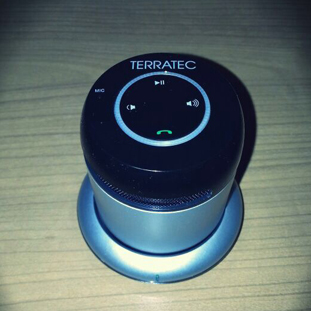
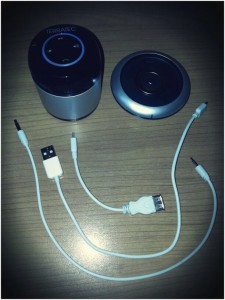
IMG_1395In der letzten Woche konnten wir den aktuellen Concert BT Mobile Boost von Terratec im Zusammenspiel mit dem iPhone und dem iPad testen. Mobile, drahtlose Lautsprechersysteme werden immer beliebter, denn der interne Lautsprecher von iPhone oder iPad ist doch nicht so arg geeignet um laut Musik zu hören. Der Mobile Boost hat eine gute Ausstattung von diversen Anschlusskabeln. Man kann den kleinen Lautsprecher auch direkt mit dem iPhone oder iPad via Klinkenkabel verbinden, natürlich auch von allen anderen MP3 Playern mit Kopfhörerbuchse. Die „kabellose Verbindung“ ist aber selbstverständlich das Interessante an diesem mobilen Lautsprecher. Auch dieses Modell lässt sich via Bluetooth vom Mac, dem iPhone oder iPad ansteuern und kann den Wireless Sound genießen. Durch seine leider nur 2 Watt Soundstärke verliert er im freien relativ schnell seine Wirkung und bei voll aufgedrehtem Lautstärkeregler merkt man den fehlenden Resonanzkörper. Zuhause entfaltet er neben seiner Soundqualität zusätzlich mit seinem integrierten Mikrofon. Mit dem iPhone via Bluetooth verbunden kann man den Mobile Boost super als Freisprecher nutzen. Ideal wenn Freunde zusammen telefonieren wollen.
IMG_1396
Die Batterieleistung lässt ca. 10 Stunden Soundgenuss ohne nachladen. Den Mobile Boost kann man entweder in Rot oder in Silber haben. Alles in Allem ist es ein tolles Gadget für iPhone oder iPad.

Wireless Sound für Alle – Musik hören und freisprechend mobil telefonieren Weiterlesen »

iPhoto Mediathek manuell wählen – Startet iPhoto nicht richtig und zeigt keine Photos mehr an?

iphotoWer auf seinem Mac schon eine Vielzahl an Fotos gespeichert hat, der weiß was es bedeutet, wenn auf einmal iPhoto startet und keine Fotos mehr anzeigt. Der Schock ist erst mal groß. Doch im günstigsten Falle hat iPhoto nur die falsche iPhoto Mediathek geladen. Das kann unter Umständen durch einen Fehlklick oder durch einen Festplattenwechsel mal passieren. Ist aber nicht schlimm, denn das kann man wieder auf die richtige iPhoto Mediathek einstellen.

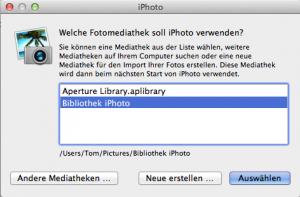
Was ist zu tun. Wir starten also nun iPhoto auf dem Mac, allerdings mit gedrückter „ALT“-Taste und ist wird ein Fenster erscheinen, um entweder eine bestehende iPhoto Mediathek oder eine neue Mediathek auszuwählen.
Bildschirmfoto 2014-02-03 um 12.55.53
Wo liegt aber nun die ursprüngliche iPhoto Mediathek? Die Standard Mediathek findet Ihr in Eurem Benutzerorder und darin im Ordner Bilder. Habt Ihr iPhoto nun gezeigt, wo die originale Datei liegt, sollte iPhoto nun wieder mit allen Fotos starten.

Sind zum Glück alle Bilder noch da, raten wir doch immer mal wieder zu einem Backup!

iPhoto Mediathek manuell wählen – Startet iPhoto nicht richtig und zeigt keine Photos mehr an? Weiterlesen »

Das war 2013 – Wir freuen uns auf 2014 und wünschen allen Lesern einen guten Rutsch!

2014Für alle Apple Freunde war das Jahr 2013 ein sehr durchwachsenes. Richtig viel innovatives kam dieses Jahr nicht wirklich auf den Markt. Aber ist das denn so wichtig? OK, Apple hinkt in Sachen Technik doch noch immer den Kollegen von Samsung hinterher, speziell in Sachen Kameras bei iPhone und iPad. Was wir nicht so richtig verstehen können, da diese Komponenten nicht die Welt mehr kosten. Doch was die Software angeht, kommt Android oder auch Microsoft nicht hinterher. Mit iOS 7 hat Apple ein komplett neues System freigegeben, welches erst am Anfang ist. Bei Design gibt es immer Diskussionen aber die Devise „weniger ist mehr“ setzt sich auf kurz oder lang immer durch. Wir können also gespannt sein, was Apple noch aus iOS7 hervor zaubert. Doch wenn wir ehrlich sind, ist ja alles enthalten, was man im Arbeitsleben benötigt, um den Tagesablauf zu vereinfachen. Uns fällt derzeit keine Innovation im Bereich Mobiler iOS Gadgets ein, welche den Ausdruck „revolutionär“ verdienen könnte. Aber lassen wir uns einfach überraschen ob von Steve Jobs noch etwas in einer Schublade schlummert.

Mit der kostenlosen Aktualisierung auf OSX Mavericks hat Apple die meisten von uns überrascht. Könnte eine neue Strategie sein, um zufriedene Apple User noch zufriedener zu machen. Weiter so Apple.

Wir freuen uns auf jeden Fall auf 2014!

Wir wünschen allen Lesern einen guten Rutsch ins neue Jahr!!!!

Das war 2013 – Wir freuen uns auf 2014 und wünschen allen Lesern einen guten Rutsch! Weiterlesen »

Lösung – Safari öffnet keine Tabs mehr nach Update auf OSX 10.9 Maverick

safariNach erledigtem und erfolgreich durchgeführtem Update von OSX Mountain Lion auf das neue OSX 10.9 Maverick kann es unter Umständen dazu führen das Safari nicht mehr so arbeitet, wie Ihr es gewohnt seid. Safari öffnet keine Tabs mehr. Auch klappt es nicht, wenn man eine andere Seite durch einen rechten Mausklick „Seite im neuen Tab laden“ starten möchte. Leider gehen auch die Einstellungen nicht auf bei Safari. Der Übeltäter der ganzen Sache ist die Erweiterung „Glims“. Glims erweitert den Funktionsumfang von Safari. Hat man die Erweiterung schon unter Mountain Lion installiert, verweigert sie unter OSX 10.9 den Dienst und lässt den Safari Browser sozusagen unbrauchbar machen. Und daman nicht in die Einstellungen kommt, um die Erweiterung zu deinstallieren, benötigt man ein Deinstallationsprogramm. Einfach runter laden und das Deinstallationsprogramm von Glims starten und durchlaufen lassen.

Nach erfolgtem Entfernen der Erweiterung arbeitet Safari unter Maverick wieder wie am Schnürchen!

Hier der Download für Euch: Glims Deinstallation

Lösung – Safari öffnet keine Tabs mehr nach Update auf OSX 10.9 Maverick Weiterlesen »

Ein iPhone gebraucht kaufen – iOS 7 Aktivierung nur letzter Apple ID möglich

IMG_1269 Mit iOS 6 und früher war es kein Problem sein iPhone gebraucht via Ebay oder von Bekannten zu kaufen. Mit iOS 7 allerdings kann es sein, dass die Aktivierung nur mit Eingabe der letzten, aktiven Apple ID funktioniert. Da hat sich bestimmt schon der ein oder andere iPhone Käufer gewundert und auch geärgert.

Warum fordert Apple mit iOS 7 eine Aktivierung mit Apple ID? Ist das iPhone in der iCloud angemeldet für den Dienst „Finde mein iPhone“, so ist diese zusätzliche Sicherung aktiv. Für sein eigenes Telefon ist das natürlich ein weiterer Schutz. Wobei nicht wirklich für sich selber, nur der Dieb kann nun nicht mehr ohne die Apple ID, welche auf E-Mailadresse und Passwort besteht, das iPhone nutzen, als wäre es neu.

Will man sein iPhone nun aber verkaufen, oder will ein iPhone gebraucht kaufen, so muss erst der Dienst deaktiviert werden. Ist der Dienst nun aktiviert, kann das iPhone neu installiert werden und dann nur mit der. SIM Karte aktiviert werden.

Seid Ihr aber nun im Besitz eines gebrauchten iPhones, welche die ID bei der Aktivierung verlangt, hilft nichts anderes als den. Vorbesitzer zu kontaktieren und ihn zu bitten den Dienst „Finde mein iPhone“ für dieses Gerät zu deaktivieren.

Oder mit einem Kaufbeleg zu einem Apple Store. Dass wird allerdings nicht immer einfach nachzuweisen.

Ein iPhone gebraucht kaufen – iOS 7 Aktivierung nur letzter Apple ID möglich Weiterlesen »

Bluetooth-Lautsprecher für das iPhone und iPad

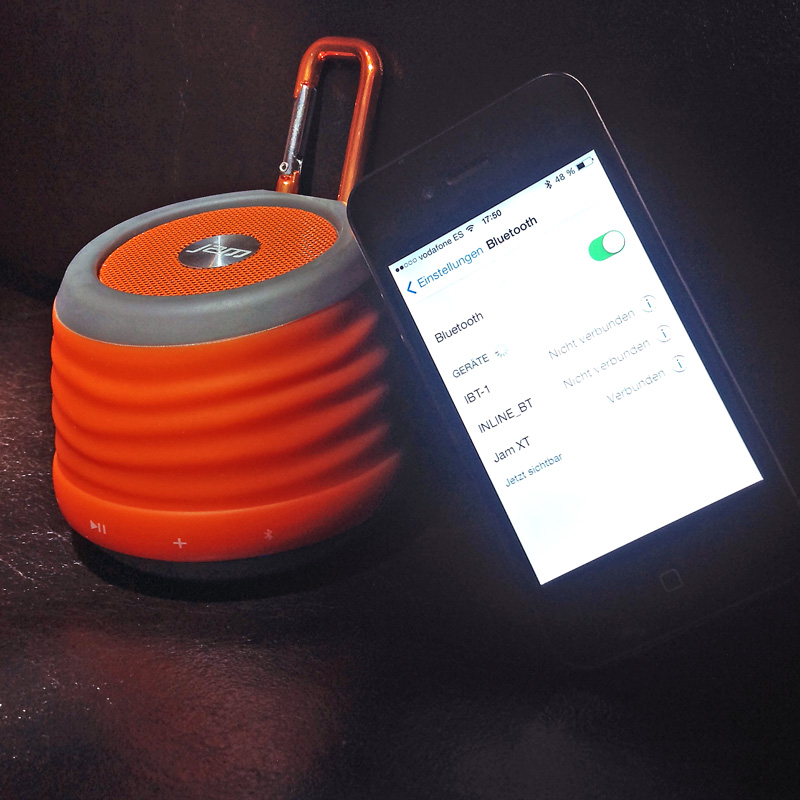
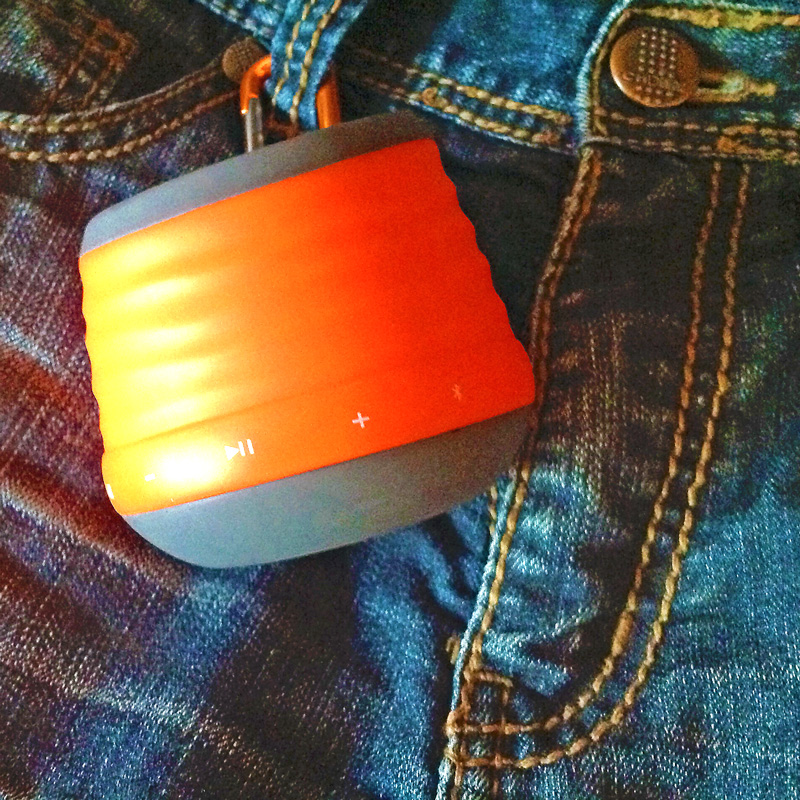
Für Computer-Gadgets bin ich immer zu haben. Wenn Sie praktisch sind und Spaß machen, dann bin ich Feuer und Flamme. Meine neuste Errungenschaft ist ein Bluetooth-Lautsprecher für das iPhone und iPad. Der kleine, orangene Lautsprecher sieht nicht nur superwitzig aus, er ist zudem akkubetrieben und hat einen sensationellen Sound. Doch das ist noch nicht alles! Mein neuer JAM XT Lautsprecher ist speziell für den Outdoor-Einsatz konstruiert worden und ist staubdicht und gegen Spritzwasser geschützt. Zudem hat der kleine farbenfrohe Bluetooth-Lautsprecher auch einen Karabinerhaken, so dass ich ihn ganz einfach an den Rucksack oder meine Jeans hängen kann.


Ich hatte schon einige Lautsprecher, damit ich draußen beim Chillen und mit Freunden Musik hören kann. Doch tatsächlich war ich nie zufrieden: entweder waren die Dinger zu leise oder sie fraßen die Batterien nur so weg. Deshalb wollte ich diesmal etwas Richtiges, auch wenn dies bedeutet ein wenig mehr auszugeben. Was soll ich sagen, es hat sich gelohnt! Für knapp fünfzig Euro habe ich nun einen Bluetooth-Lautsprecher, der endlich hält, was er verspricht. Ich kann den JAM XT mit gutem Gewissen und vollen Herzens empfehlen. Wenn Ihr also auch schon lange nach einem richtig guten Outdoor-Lautsprecher sucht, der vom Preis-Leistungs-Verhältnis überzeugt und zudem noch richtig klasse aussieht, dann solltet Ihr den JAM XT ins Auge fassen.


Video: Jam Bluetooth Speakers „Spread The Jam“

Die wichtigsten Daten zusammengefasst:

Name: JAM XT
Hersteller: HMDX
Abmessungen (B x T x H): 8.4 cm x 8.4 cm x 7.6 cm
Lautsprechertyp: Aktiv
Audioverstärker: Integriert
Anschlusstechnologie: Drahtlos
Übermittlungsbereich: 9.1 m
Batterie: Lithium-Ionen, wiederaufladbar
Steuerung: Ein / Aus , Lautstärke
Betriebszeit: bis zu 8 Stunden
Verfügbare Farben: Blau, Orange, Rot, Schwarz


Bluetooth-Lautsprecher für das iPhone und iPad Weiterlesen »