Welches Mac Shirt gefällt Euch am besten?

Seit heute bieten wir unseren Lesern und allen Mac Fans eine kleine Auswahl an genialen und witzigen Mac T-Shirts zu einem echt fairen Preis. Man kann unter 4 verschiedenen Motiven sein favorisiertes Mac Shirt auswählen. Diese gibt es dann entweder in schwarz oder weiß. Wir sind uns sicher, das für jeden Apple Fan das richtige Mac Shirt dabei ist.

Zum Bestellen einfach den Knopf „jetzt bestellen“ drücken, dann öffnet sich automatisch Euer E-Mail-Programm mit dem gewünschten Mac Shirt Text im Betreff. Dann nur noch im Text die gewünschte Farbe und Eure Kontaktdaten angeben, dann erhaltet Ihr in Kürze eine Auftragsbestätigung mit Zahlungsmöglichkeit via PayPal oder Überweisung.

So, nun aber ran an Euer Mac Shirt!

Wählt auch mit:

Welches Mac Shirt gefällt Euch am besten?

View Results

Wird geladen ... Wird geladen ...

Welches Mac Shirt gefällt Euch am besten? Weiterlesen »

Festplatten mit Windows Filesystem NTFS Mac tauglich machen

Seagate Barracuda HDDIn der Windows Welt schon seit Microsoft Windows NT im Einsatz, ist das Filesystem NTFS nicht vom Mac zu beschreiben, sondern nur zu lesen. Man kann also ohne weiteres Daten von einer NTFS formatierte auf seinen Mac kopieren. Um aber das Format NTFS Mac tauglich zu machen, sprich, das man auch Daten auf die externe NTFS formatierte kopieren kann, gibt es derzeit 2 Zusatzprogramme. Beide Programme ermöglichen nach Installation uneingeschränkten Zugriff auf das NTFS Format vom Mac aus. Ob nun eine externe Festplatte, USB Stick oder auch eine gemountete Windows Server Platte in einem heterogenen Netzwerk. Preislich liegen beide Lösungen zwischen 20,- und 30,-Euro. Zum einen bietet der bekannte Hersteller Paragon NTFS Mac OSX in der aktuellen Version 8 zum Download an, zum anderen bietet die Firma Tuxera, NTFS Mac OSX in Version 2011 an.

Wer also viel mit Windows Daten und Medien zu tun hat, wird wohl nicht um einer dieser beiden Lösungen herumkommen, um NTFS Mac tauglich zu machen.

Festplatten mit Windows Filesystem NTFS Mac tauglich machen Weiterlesen »

Alte iPad Backup Dateien löschen

C.R. Stecyk III WallpaperWir kennen das Phänomen alle, dass sich auf kurz oder lang viele unnötige Daten ansammeln. Alte e-Mails mit Anhängen, alte Downloads die schon lange installiert sind oder welche einfach an Orten auf der Festplatte liegen, die man nicht so häufig durchschaut. Wir wollen Euch in diesem Beitrag zeigen, wie man alte und doppelte iPad Backup Dateien löscht und wieder Platz auf der Startfestplatte schafft.

Zuerst starten wir iTunes und gehen direkt in der Menüleiste “iTunes” in “Einstellungen”. Danach klicken wir oben bei den Symbolen auf das iPhone Symbol mit Namens “Geräte”. Nun erscheint eine Liste aller iPad Backup Dateien, die jemals angelegt wurden. Auch erscheinen in diesem Fenster iPhone, iPod oder AppleTV Backup Dateien. Anhand dem vergebenen Namen und dem letzten Sync-Datums kann man sehen, welches Backup noch benötigt wird, und welche man getrost löschen kann. Hält man den Mauszeiger über ein Backup, so erscheinen je nach Gerätetyp Informationen wie Seriennummer, IMEI Nummer etc. Das ist ein weiteres Erkennungsmerkmal, falls man mit mehreren gleichen Geräten arbeitet. Zum Löschen dann einfach das gewünschte iPad Backup auswählen,und den “Backup löschen…” Knopf drücken.

Aber lieber 2 mal kontrollieren vor dem Löschen Eures iPad Backups!

Alte iPad Backup Dateien löschen Weiterlesen »

Der Yeti ist da! – Weißes iPhone 4 jetzt zu haben

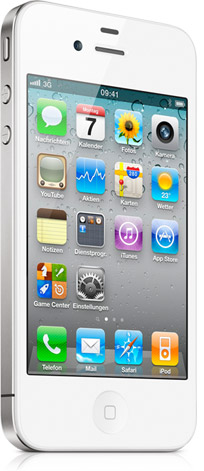
Wie man seit dem Erscheinen des iPhone 4 hörte, wollte Apple ja immer auch zusätzlich zu dem schwarzen Modell, ein weißes iPhone 4 Modell anbieten. Nun ja, das weiße iPhone 4 war genauso sagenumwoben wie der Yeti. Jeder weiß ungefähr wie er aussieht, aber keiner hat ihn je gesehen. Aber nun hat Apple innerhalb von zwei Wochen Schluss mit allen Spekulationen um das so heiß begehrte weiße iPhone gemacht, denn ab heute ist es offiziell im Apple Store, bei Telekom und Vodafone bestellbar. Und es ziert sogar die Hauptseite auf Apples Homepage. Schade nur, dass diese Marketingkampagne seitens Apple von der Meldung  überschattet wurde, dass Apples iPhone die Orte abspeichert, an denen sich iPhone-Besitzer aufhalten. Apple hat Fehler in der Programmierung zugegeben und sorgt mit dem nächsten Update nun dafür, dass diese Daten nur noch für eine kurze Zeitspanne gespeichert werden. Doch auch negative Schlagzeilen sind Schlagzeilen. Wir freuen uns aber trotzdem, dass das sagenumwobene weiße iPhone 4 endlich das Licht der Welt erblickt hat!

Habt Ihr auf ein weißes iPhone 4 gewartet? Werdet Ihr gleich eins bestellen?
Wir sind gespannt auf Euer Feedback!

Kauft Ihr Euch ein weißes iPhone 4?

View Results

Wird geladen ... Wird geladen ...

Der Yeti ist da! – Weißes iPhone 4 jetzt zu haben Weiterlesen »

Wie kann man den iPhone Name ändern in iTunes?

iPhoneSelbst bei kleineren Problemen sucht man oft vergeblich nach einer schnellen Lösung. Sicher haben einige von Euch sich die Frage:
„Wie kann man den iPhone Name ändern in iTunes?“ auch schon einmal gestellt. Man hat vielleicht von seinen Eltern, einem Bekannten oder einem Arbeitskollegen ein gebrauchtes IPhone geschenkt oder günstig überlassen bekommen, oder man will einfach mehrere iPhones in seinem iTunes verwalten. iTunes vergibt ja immer automatisch den im Mac oder PC hinterlegten Benutzername und fügt sein „´s iPhone“ dazu. Da kann es schon mal schnell zu doppelten Gerätenamen führen, was sich dann später bei der Synchronisation negativ auswirken würde. Das funktioniert natürlich auch wenn man sein iPad oder iPod im Namen verändern will. Hier die vermeintlich einfache Lösung.

iPhone Name ändern:

1) Verbindet das iPhone mit iTunes auf Eurem Mac oder PC
2) Zur Sicherheit vorher synchronisieren
3) Auf der linken Leiste erscheint Euer iPhone mit aktuellem Namen
4) Klickt einfach in den Namen, dann könnt Ihr den iPhone Name ändern
5) Mit Return bestätigen und es startet ein kurzer Sync-Vorgang
6) Name ist geändert.
7) Es wird ein neues Backup erstellt unter neuem Namen

Wie gesagt, das ganze funktioniert auch mit iPod, iPad oder AppleTV.

Wie kann man den iPhone Name ändern in iTunes? Weiterlesen »

Wörterbuch für Firefox installieren und Rechtschreibprüfung aktivieren

P52: 31-KüsschenWer viel Online in Foren oder Blogs schreibt, der wird das deutsche Wörterbuch für Firefox zu schätzen wissen. Sicherlich haben viele Benutzer dieses kostenlose Firefox Addon schon installiert, aber wir wollen allen Mac Neulingen in kurzen Schritten erklären, wie sie ein Wörterbuch für Firefox installieren.

Man startet den Firefox Browser und wählt dann oben im Menü „Extras“ den Unterpunkt „Add-Ons“ an. Nun öffnet sich die Verwaltungsseite der Firefox Add-ons. Auf der linken Seite befindet sich der Menüpunkt „Add-ons suchen“. Gebt in die Suchanfrage oben rechts den Begriff „Wörterbuch deutsch“ ein und dann auf suchen drücken. Firefox listet dann 4 Ergebnisse direkt auf, und weitere Ergebnisse lassen sich dann mit einem Klick anzeigen. Es erscheint in einem neuen Fenster gleich folgende Auswahl:

Dann nur noch „Add to Firefox“ drücken, bestätigen…fertig. Jetzt will Firefox noch einen Neustart durchführen, ab dann werden Eure Eingaben nach der neuesten Rechtschreibregel geprüft und Fehler oder unbekannte Wörter rot unterstrichen. Klickt man dann mit rechter Maustaste auf das rot unterstrichene Wort, dann erscheinen Lösungsvorschläge und die Möglichkeit neue Begriffe ins Wörterbuch hinzuzufügen.

Firefox bietet auch Wörterbücher kostenlos in anderen Sprachen. Habt Ihr mehrere Wörterbücher installiert, dann kann man auch via rechtem Mausklick in ein Texteingabefeld das gewünschte Wörterbuch auswählen, bzw. wechseln.

Direktlink zum deutschen Wörterbuch für Firefox: Deutsch

Ein Umstieg von Safari auf den Firefox-Browser lohnt sich!

Wörterbuch für Firefox installieren und Rechtschreibprüfung aktivieren Weiterlesen »

Firmware Downgrade 06.15 in Vorbereitung. Geduld ist gefordert…

iPhoneNach den in den letzten Tagen veröffentlichten Jailbreaks und Unlocks, scheint man sich im iPhone Dev Team nun wieder dem Kummer vieler iPhone 3G Nutzer zu widmen, die schon sehr lange auf eine Lösung (Downgrade 06.15) warten, um wieder alle Funktionen nutzen zu können, sowie den zu hohen Batterieverbrauch ein Ende zu setzen. Wie Musclenerd in einigen Tweets mitteilte, wird man aber vermutlich einen neuen Weg gehen. Derzeit ist das Ziel scheinbar nicht mehr einen Unlock für die neuen Versionen zu finden, sondern einen Downgrade des Basebands an sich zu ermöglichen. Dabei spielt das iPad-Baseband eine entscheidende Rolle.

Tweats von Musclenerd (iPhone Dev Team):

MuscleNerd: @Kamiela2010 the downgrade potential from 06.15 remains (in my mind) 99% doable, but other things always seem to preempt working on it

MuscleNerd: @macOSxandiOS for those at 05.14, 05.15 or 05.16 I really don’t see an unlock coming. Rather, it’ll be: update to 06.15, then down to 05.13

MuscleNerd: @macOSxandiOS (because the downgrade from 06.15 goal is much higher priority than explicit 05.14,05.15, or 05.16 unlock. Achieves same.)

Bis diese Lösung veröffentlicht ist, kann jedoch noch einige Zeit vergehen und ein Release-Termin ist nicht bekannt. Zumindest scheint das Dev-Team sehr zuversichtlich für den Firmware Downgrade 06.15. zu sein.

Firmware Downgrade 06.15 in Vorbereitung. Geduld ist gefordert… Weiterlesen »

Auf dem iPad News gesammelt lesen mit Flipboard

Exclusive look at the new ipad app Flipboard
Wie vielleicht viele unserer Leser auch, hat man seine Lieblingsseiten im Internet, welche man so gut wie täglich besucht, um sich zu informieren oder einfach um zu schauen was so los ist. Um auf seinem iPad News zu lesen, sei es Sportinformationen oder Ergebnisse, Wirtschaftsinformationen, aktuelle politische Meinungen und Aussagen oder auch nur den Klatsch und Tratsch der Promiwelt, muss man immer wieder die gleichen Seiten besuchen. Natürlich kann man sich in Safari die Favoritenseiten setzen, aber das ist lange nicht so komfortabel wie die kostenlose iPad App FLIPBOARD. Mit Flipboard hat man die Möglichkeit, sich alle interessanten Seiten entweder via RSS Feed, Twitter Nachrichten oder Facebook Posts auf einen Blick darzustellen. Hat man sich eine Seite, wie zum Beispiel unsere Apple Blog Seite, in das Flipboard hinzugefügt, kann man wie in einem Online Magazin alle veröffentlichten Infos anschauen, indem man einfach via Fingerwisch durchblättert und einen gewünschten Artikel, den man lesen will, mittels Antippen in voller Länge lesen kann. Natürlich ohne die App zu verlassen.

Somit kann man auf seinem iPad News in vereinfachter Form zuammenfassen und mit wenigen Klicks toll aufbereitet lesen.

Auf dem iPad News gesammelt lesen mit Flipboard Weiterlesen »

glidePRO stripes – noch präziser arbeiten mit der Apple Magic Maus

Magic MouseApples Magic Maus ist zum präzisen Arbeiten aufgrund Ihrer Multifinger Touch Technik sehr gut geeignet. Individuell konfigurierbar liegt sie gut in der Hand und arbeitet auf fast jeder Oberfläche. Um aber im Büro noch genauer die Maus über den Bildschirm steuern zu können, gibt es jetzt die glidePro stripes von Alugraphics. Der Exklusivhersteller von Aluminium-Mauspads bietet mit glidePRO stripes, innovative Mausgleiter aus teflon-beschichtetem Glasfasergewebe, welche eine Verbesserung der Gleitfähigkeit bieten und gleichzeitig Geräusche dämmt, die durch Reibung auf harten Unterlagen entstehen können.

Die Handhabung ist sehr einfach. Man reinigt die Magic Maus mit dem beiliegenden Alkoholpad an den beiden dunklen Kufen an der Unterseite und wartet 3 Minuten. Danach kann man die 2 Glasfaser-stripes nach Ablösen des Schutzpapiers aufkleben. Das mit weniger als 0,15 mm extrem dünne High-Tech-Material der glidePRO stripes verhindert jede Beeinträchtigung der Mausabtastung und gewährleistet höchste Präzision bei der Arbeit.

Eine Packung der glidePRO stripes enthält zwei Sets der Gleiter und sind zum Preis von ca. 6,99 Euro unter anderem im offiziellen Alugraphics-Shop zu bestellen.

Gute Verbesserungen für die tägliche Arbeit am Mac müssen nicht immer teuer sein.

glidePRO stripes – noch präziser arbeiten mit der Apple Magic Maus Weiterlesen »