Thomas

Hi! Mein erster Mac war tatsächlich ein Macintosh SE 30, ich bin also seit den Anfängen von Apple mit dabei. Ich arbeite bis heute im Mac Service und kümmere mich um hilfebedürftige Mac-User, kaputte iPhones, iPads und anderes Mac-Zubehör. Macs sind seit Jahren die besten Rechner auf dem Markt und das bestätigt sich auch bei einem Blick auf meine Kunden – einmal Mac, immer Mac! Hier im Apple Blog möchte ich Euch mit aktuellen Mac-Themen, Technik-Tipps und kleinen Hilfestellungen zur Seite stehen. Und ich hoffe, dass Ihr Spaß an meinen Artikeln habt und hier auch die Antworten auf Eure Fragen findet.

Digital Kamera für Mac – Ganz einfach die Fotos auf den Mac laden

Besitzer von digitalen Kameras schießen heute in jeder Lebenslage eine Menge Fotos. Klar, denn auf die immer günstiger werdenden Speicherkarten passen sehr viele Fotos. Und heutzutage löscht man einfach die Bilder, die nichts geworden sind, ohne wie früher Entwicklungskosten zu haben.

Hat man seine Bilder nun auf der digitalen Kamera gespeichert, möchte man diese auch auf seinem Mac haben und vielleicht auch noch bearbeiten und archivieren. Aber wie transferiere ich die Bilder auf die Festplatte? Brauche ich dazu eine spezielle Software? Wie es beim Mac so üblich ist, braucht man für die einfachen Dinge kein Geld für Extra Software auszugeben. Der Mac hat alles, was man dazu braucht.

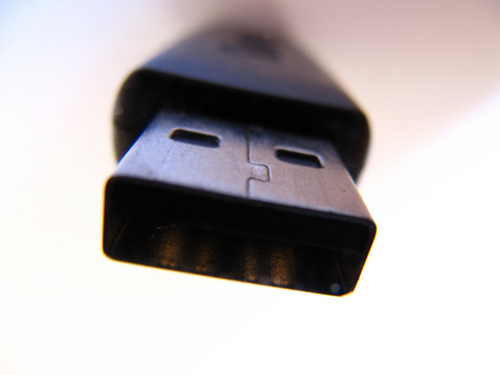
Es gibt zwei Möglichkeiten, um die Bilder auf den Mac zu bekommen. Bei beidem muss die Kamera natürlich erst mit einem Kabel angeschlossen werden. Dies ist aber in der Regel im Lieferumfang der Kamera dabei. Meistens handelt es sich um ein Mini USB Kabel. Hat man seine Fotos auf einem Smartphone, dann funktioniert das genau gleich. Einfach zuerst per Kabel an den Mac anschließen. Egal, ob es eine Kamera für Mac oder PC ist.

Hat man die Kamera angeschlossen, dann erkennt der Mac das sofort und fragt, ob er die Bilder automatisch in iPhoto importieren soll. Das ist die erste der beiden Möglichkeiten. iPhoto importiert dann alle Photos und ordnet sie nach Datum ein. Die importierten Bilder können dann in iPhoto detailliert geordnet und beschriftet werden. Man kann die Fotos auch einem bestimmten Ort zuordnen oder auch via Gesichtererkennung archivieren. Somit können sehr einfach Bilder aus großen Sammlungen gefunden werden, falls man nach einem bestimmten Foto sucht.

Die zweite Möglichkeit ist der manuelle Import der Photos mit dem Programm „Digitale Bilder“.Dieses Programm ist auch schon vorinstalliert. Ist die Kamera angeschlossen, erscheint die Speicherkarte am linken Rand und die Bilder als Vorschau. Nun kann man entweder alle oder ausgewählte Bilder an einen ausgesuchten Ort auf der Festplatte speichern. Dies funktioniert auch, wenn man ein fremdes iPhone oder iPad anschließt.

Somit bietet Euch der Mac sehr einfach die Chance die Bilder von der Speicherkarte zu kopieren, um am nächsten Tag wieder Platz für die nächsten Schnappschüsse zu haben.

Digital Kamera für Mac – Ganz einfach die Fotos auf den Mac laden Weiterlesen »
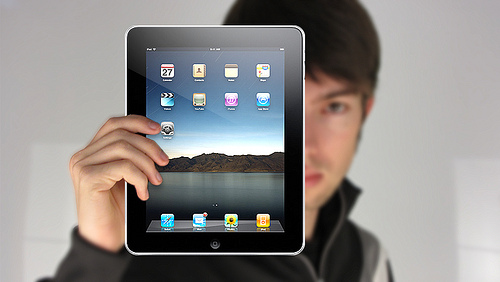
Mit dem iPad schreiben – Ob Hausaufgaben, das nächste Buch oder den für den eigenen Blog

Das iPad von Apple findet immer mehr Nutzer aus verschiedensten Gründen. Es ist in der Handhabung so kinderleicht (und ich meine kinderleicht, weil die kleinsten mit dem iPad schon umgehen, als würde es das normalste Gerät auf der Welt sein) und so bequem, überall hin mitzunehmen. Kein lästiges Hochfahren eines Laptops, nein, auf Knopfdruck ist das iPad einsatzbereit.

Ob privat oder geschäftlich, jeder iPad User wird irgendwann einmal auf seinem iPad schreiben wollen. Dazu gibt es natürlich für jeden Bedarf eine geeignete Textverarbeitungs App. Doch die beste APP um am iPad schreiben zu können ist die hauseigene APP mit dem Namen „Pages“. Mit 7,99 Euro kostet sie zwar sicherlich mehr als manch anderes Schreibprogramm anderer Anbieter, aber das kleine Geld reißt sicherlich niemandem ein großes Loch in den Geldbeutel. Es lohnt sich jeder Cent.

Mit Pages kann man geschriebene Texte als Apple Pages Format (für Mac), als Wordformat (.doc) oder als PDF Datei an seinen Mac oder PC senden. Selbst Besitzer keines Desktop Macs oder PCs können diese Formate dann direkt via E-Mail an den gewünschten Adressat versenden.

Mit Pages kommen 16 schöne Vorlagen um beispielsweise Briefe, einen Lebenslauf, Berichte oder Einladungen ganz einfach und Stilvoll zu erstellen. Pages speichert sogar automatisch Euer Projekt. Das heißt, einfach nur auf seinem iPad schreiben ohne einen Gedanken ans Sichern zu verschwenden. Das ist perfekt für jeden Schriftsteller.

Wer also schon mal auf Reisen mit seinem iPad war, der lernt es zu schätzen und will es auf gar keinen Fall mehr abgeben. Natürlich ersetzt es kein Laptop, denn spezielle Arbeiten kann man mit dem iPad nicht erledigen. Beispielsweise professionelle Bildbearbeitung. Aber wer muss das schon unterwegs?

Das iPad von Apple. Oft kopiert, doch nie erreicht! (Unsere Meinung! Sorry Android)

Oder seid Ihr anderer Meinung?

Welches Tablet findet Ihr besser?

View Results

Wird geladen ... Wird geladen ...

Mit dem iPad schreiben – Ob Hausaufgaben, das nächste Buch oder den für den eigenen Blog Weiterlesen »

Bootfähigen Mountain Lion USB Stick für weitere Installationen erstellen

Wie es auch schon beim ersten Löwe war, gab es Anfangs nicht die möglich, sich ein Installationsmedium, wie zum Beispiel einen USB Stick, bootfähiges zu erstellen.

Doch auch hier gibt es sofort eine Methode um sich seinen eigenen Mountain Lion USB Stick zu erstellen. Ideal ist ein 8GB Stick. Diesen partitioniert man sich in zwei Teile. Einer davon sollte mindestens 4,8 GB groß sein. Das ist das startfähige Laufwerk auf dem Mountain Lion USB Stick. Die andere Partition könnt Ihr nutzen, um kommende Aktualisationen von Apple direkt zur Verfügung zu haben, um einen weiteren Download zu vermeiden. Beispielsweise für das sicher kommende OSX 10.8.1 Mountain Lion Combi Update. So hat man alles für eine Mountain Lion Installation auch ohne Internet parat.

Im AppStore kauft man sich das Update Mountain Lion und wartet ab, bis der Download beendet ist. Das Installationsprogramm startet automatisch. Das solltet Ihr dann gleich wieder beenden. Denn wenn Ihr zuerst installiert, dann ist der Mountain Lion danach wieder weg. Das heißt nochmals 4,8 GB downloaden. Und das will ja niemand.

Im Programm Ordner befindet sich nun die Mountain Lion Installations App. Klickt nun mit der rechten Maustaste auf diese APP und wählt „Paketinhalt anzeigen“ aus. Im Ordner „Shared Support“ ist nun eine Image Datei die sich „InstallESD.dmg“ nennt. Diese könnt Ihr am besten mit gedrückter „ALT“ Taste auf den Schreibtisch ziehen. Somit wird diese Datei kopiert, ohne sich zu bewegen. Ist die Datei auf den Schreibtisch kopiert, dann öffnet man das Image via Doppelklick.

Nun könnt Ihr mit dem „Festplattendienstprogramm“ das Image mittels „Wiederherstellen“ auf die eben erstellte 4,8GB große Partition des USB Sticks klonen. Das dauert eine kleine Weile.

Somit habt Ihr nun Euren Mountain Lion USB Stick schon für die nächste Installation parat.

Bootfähigen Mountain Lion USB Stick für weitere Installationen erstellen Weiterlesen »

iMac Lüfter drehen hoch nach Festplattentausch – Apple hat eigene Firmware auf iMac Festplatten

Wie man ja bekanntlich weiß, bekommt man Festplatten aus dem normalen Fachhandel wesentlich günstiger, als von Apple direkt. Um nicht zu sagen bei Apple kauft man ein Klümpchen Gold mit. Was ja generell nie ein Problem war, taucht bei den iMac Modellen der letzten Generationen, sprich seit dem 21,5“ Modell. Physikalisch gibt es keinerlei Probleme beim Einbau einer Non-Apple Festplatte. Eine 3,5“ SATA Festplatte passt bestens in den dafür vorgesehenen Platz. Sie wird erkannt, man kann sie formatieren und es ist auch möglich, mit der neuen Version von Carbon Copy Cloner, die Recovery Partition mit zu klonen.

Schaltet man den iMac ein, fällt erst mal nichts auf. Alles läuft bestens. Doch nach exakt 30 Minuten fangen die iMac Lüfter an hochzudrehen. Und es gibt nicht nur einen iMac Lüfter! Somit kann man sich vorstellen, welchen Geräuschpegel das dann erzeugt. Zuerst denkt man sofort daran das Kabel für den Sensor der iMac Lüfter nicht richtig angesteckt zu haben. Doch nach dem zweiten öffnen des iMacs und einer Steckerkontrolle weiß man, es ist alles ok innen.

Die Lösung des ganzen ist, dass Apple den Festplatten eine Temperaturinfo in die Firmware geschrieben hat, die die Standard Festplatten Hersteller Firmware nicht hat, ganz einfach ausgedrückt. Dem iMac Lüfter fehlt also von der neuen Platte, vom selben Hersteller wie die Ursprüngliche, die Temperaturinfo. Somit denkt der iMac Lüfter es sei zu heiß und legt volle Pulle los.

Aber es wäre ja gelacht, wenn die Mac Freaks hiergegen nichts unternommen hätten. Es gibt ein kostenloses Toll mit dem Namen „SSD Fan Control“, welche die Sensoren des Macs ausliest und die Informationen anzeigt. Den lauten iMac Lüfter kann man manuell auf den Standard stellen.

Somit schnurrt Euer iMac, „lautlos“ wie vorher, mit einer neuen Festplatte wieder vor sich hin.

iMac Lüfter drehen hoch nach Festplattentausch – Apple hat eigene Firmware auf iMac Festplatten Weiterlesen »

Angriffe aus dem Netz – Ist ein Mac Virus Scanner überhaupt notwendig?

Über dieses Thema kann man mittlerweile sehr viel lesen. Die Meinungen gehen hier extrem auseinander. Die eingefleischten Macianer sagen, sie kommen auch ohne einen Mac Virus Scanner aus, denn es bestünde keine ernsthafte Bedrohung, denn die Trojaner, die existieren kommen zwar auf die Platte durch irgendwelche Downloads, aber können im OSX dann nichts ausrichten. Da das OSX Betriebssystem keine Scripts und Befehle selbstständig ausführt, sondern immer das OK eines Administrators einfordert, ist die Hürde sich ins OSX einzuschleusen sehr hoch und aufwendig.

Das war ja auch bei der Panikmache mit dem Flashback-OSX-Trojaner so. Er schlich sich durch ein Adobe Flash Updater ins System, saß dann da aber und machte nichts, oder besser gesagt konnte dort nichts machen.

Das war aber ein gefundenes Fressen für alle Windows Fanatiker, die dann gleich mit dem erhobenen Finger fuchtelten und sagten: „Jetzt ist auch der Mac unsicher geworden, endlich!!!“ Auch für die Antivirussoftware Hersteller bedeutete das natürlich auch einen Aufschwung im Bereich Mac Virus Scanner.

Oftmals wird ja behauptet, dass sich die Antivirus Softwarehersteller die Viren selber ausdenken, um am Markt weiter leben zu können. Kann man nicht prüfen, aber das soll uns Mac Fans ja auch erst mal egal sein.

Wir denken, dass wenn man mit seinem Mac ordentlich umgeht, dann kann auch kein Virus auf das System kommen. Wer sicher gehen will, der kann entweder einen kostenlosen Mac Virus Scanner (ClamXav oder AntiVir) oder natürlich auch einen kostenpflichtigen Mac Virus Scanner nutzen.

Wir haben drei Lizenzen von „Bitdefender für Mac“ zu vergeben. Dabei handelt es sich um eine Lizenz für 3 Geräte für ein Jahr.

Wer Lust hat die Version zu testen, einfach unten einen Kommentar abgeben.

Angriffe aus dem Netz – Ist ein Mac Virus Scanner überhaupt notwendig? Weiterlesen »

OSX Lion langsam ohne zusätzlichen Arbeitsspeicher – Besser unter Mountain Lion

Normalerweise kennt man das nur unter Windows Benutzern. Neues System und die Arbeit wird gebremst durch Aussetzer und nervtötenden Wartezeiten. Weil das neue Betriebssystem auf einmal unendlich viele Ressourcen nutzt und die ganze Power des Macs in den Keller zieht. Dann kommt es zu schon „kultigem“ aber ungeliebten „SAT1-Ball“ oder „Ball of Death“. Da dreht sich der Cursor als bunte Kugel und man sitzt davor und will einfach nur seine Arbeit machen. Ausgebremst, denn OSX Lion ist langsam.

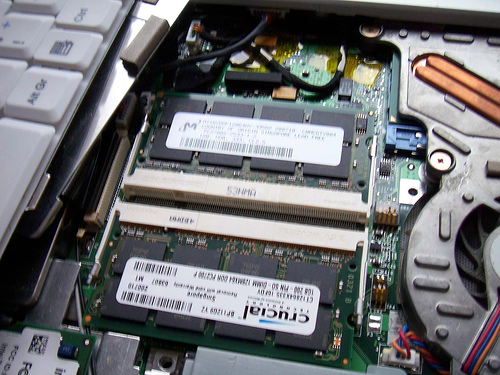
Aber woran liegt das? Warum wird OSX Lion langsam? Klar, ein neues System benötigt mehr Power und mehr Speicher. Vielleicht auch schon einen neuen Mac. OSX Lion wünscht sich als Basis 4GB Arbeitsspeicher zum arbeiten. Doch mit 4GB kommt man nicht weit. Der bunte Ball wird kommen. Rüstet Eueren Mac auf die höchstmögliche Anzahl von Arbeitsspeicher und der Löwe bringt sein wahres Können zum Vorschein. Arbeitsspeicher kostet derzeit nicht so arg viel und die Investition lohnt sich auf alle Fälle. Auch jetzt in Aussicht auf 10.8 Mountain Lion. Als Test hatten wir einen relativ aktuellen iMac 21,5″ mit 4GB Grundausstattung genutzt. Klar, da der Prozessor relativ aktuell ist, schnurrte Lion ganz ordentlich, bis zu dem Punkt, als wir mal ein kleines Projekt in iMovie probierten. Lief relativ ordentlich durch, paar kleine Pausen, da der iMac ja gut rechnen muss. Nun haben wir den iMac um 2 x 4GB erweitert, was uns knapp 80 Euro gekostet hatte. Der iMac ist um Faktor 3 definitiv schneller bei speicherintensiven Arbeiten. Eine pure Freude daran zu arbeiten. Kein Vergleich zur Basisausstattung mit 4GB. Da hat sich jeder Euro gelohnt.

Nun sind aber nicht alle Macs auf mehr als 4GB aufrüstbar. Mit älteren iMacs, Mini Macs oder MacBooks wird es dann schwierig. Zumal OSX Lion auch noch die Akkuleistung schmälert. Speziell bei älteren Modellen mit noch einem Intel Core 2 Duo Prozessor. Vielleicht hat Apple ja im kommenden 10.8 die Speicherfresser reduziert damit auch die betagteren Macs bessere Werte bekommen.

Nicht das wir uns falsch verstehen.Ich würde immer noch einen Mac mit 4GB Arbeitsspeicher und OSX Lion vor einem Windows PC bevorzugen!

OSX Lion langsam ohne zusätzlichen Arbeitsspeicher – Besser unter Mountain Lion Weiterlesen »

Mitmachen und gewinnen – iPhone App Clueful überprüft Apps auf Umgang mit privaten Daten

Wir haben wieder eine interessante iPhone App für unsere Leser, die wir gerne verschenken möchten. Wir haben sieben Geschenk Codes für Euch, die Ihr einfach mit einem beliebigen Kommentar kostenlos bekommen könnt.

Bei dieser iPhone App handelt es sich um „Clueful“ aus dem Hause Bitdefender. Der bekannte Sicherheitssoftwarehersteller startet mit dieser iPhone App Clueful den Weg in Apples iOS. Doch was bietet uns diese iPhone App?

Wie wir ja schon alle wissen, als Benutzer von Smartphones und Tablets, werden bei Nutzung teilweise persönliche Daten an irgendwelche Server übermittelt. Ganz kann man das sowieso nicht verhindern,aber man möchte doch schon gerne wissen, wer welche Daten anfordert.

Und da setzt Clueful von Bitdefender an. Habt Ihr die App installiert, dann listet Clueful alle Apps auf,die Ihr auf dem iPhone installiert habt. Per Klick erfahrt Ihr, welche Daten die App nutzt und erklärt die Funktionalität. Sie schlüsselt auch auf, welche Funktionen nützlich sind und welche weniger. Das Ortungs-Feature via GPS, welches viele Apps nutzen, lässt sich abschalten. Clueful zeigt Euch wie.

Hier eine Übersicht der genauen Überprüfungen:

  • den Aufenthaltsort nachverfolgen (tracken)
  • die gespeicherten Telefonbuchkontakte lesen und weiterverwenden
  • die Nutzungsgewohnheiten mittels Flurry oder anderen Analytics-Netzwerken verfolgen und darauf basierend passende Werbung anzeigen
  • persönliche Daten unsicher handhaben, z.B. unverschlüsselt über eine Internetverbindung versenden
  • Zugriff auf Facebook-, Twitter oder Google-Log-In-Daten erhalten
  • Telemetrie-Engines verwenden, die das Nutzungsverhalten über mehrere Applikationen zusammentragen und mit einer realen Identität, beispielsweise über das Facebook-Konto verknüpfen können oder
  • Ungenutzte GPS (Global Positioning System)- oder Audio-Services im Hintergrund betreiben und damit die Akkuleistung verringern.

Alles in allem eine gelungene iPhone App. Als kleine Anregung vom Apple Blog: Super wäre natürlich auch, wenn man Apps vor dem Download schon testen könnte. So kann man Spione schon vorher entlarven.

Also, macht einfach mit! Kommentar hinterlassen mit gültiger E-Mailadresse und die iPhone App ist fast schon auf Eurem iPhone.

Werden es mehr als 7 Kommentar bzw. Teilnehmer, wird ausgelost.

Viel Glück!

Mitmachen und gewinnen – iPhone App Clueful überprüft Apps auf Umgang mit privaten Daten Weiterlesen »

Endlicher ist er da! Der Downgrade 06.15 integriert in Redsn0w 0.9.14

Was lange währt wird gut…so sagt man. Nach knapp zwei Jahren präsentierte nun das iPhone Dev Team eine Lösung für alle iPhone 3G und 3GS Modelle, welche auf dem iPad Baseband 06.15 „fest saßen“. Das iPhone konnte man zwar benutzen, allerdings mit sehr schlechter Batterielaufzeit und fehlendem GPS Signal. Andere iPhone 3GS Besitzer wollten nicht auf das unlock-fähige 06.15 iPad Baseband updaten,da sie das GPS nicht verlieren wollten, aber dadurch „nur“ noch ein iPod hatten.

Jetzt ist die Lösung, also der Downgrade 06.15 seit Montag Vormittag auf dem Blog des iPhone Dev Teams zu haben. Integriert in die bekannte Jailbreak Software Redsn0w. Natürlich für Mac OSX und auch für Windows runterzuladen.

Die Server von Cydia und auch der Unlock-Software UltraSn0w haben diese Tage richtig viel zu tun. Man liesst auch von teilweiser Unerreichbarkeit. Ist schon klar,die iPhone 3G und 3GS Besitzer haben ja lange genug gewartet. Solltet Ihr also auch einen Downgrade planen, nehmt Euch Zeit, denn gut Ding will Weile haben.

Unsere Facebook Gruppe, die mittlerweile knapp 450 Mitglieder hat, diskutieren rege über den neuen Downgrade 06.15. Man tauscht sich aus, hilft einander, falls es mal nicht so klappen sollte wie gewünscht. Eine tolle Gruppe, die lange Geduld hatte und jetzt auch belohnt wird.

Wir danken auf jeden Fall dem iPhone Dev Team für Ihre Mühe, den Downgrade 06.15 doch noch realisiert zu haben. Großen Respekt, immer alle Jailbreaks zeitnah zu veröffentlichen.

Für alle die vielleicht Hilfe benötigen für den Downgrade und ein Facebook Konto haben.Hier der Link zur Apple Blog Facebook Gruppe.

Habt Ihr erfolgreich den Downgrade 06.15 durchgeführt?

Habt Ihr Euer iPhone jetzt wieder in vollem Funktionsumfang?

View Results

Wird geladen ... Wird geladen ...

Endlicher ist er da! Der Downgrade 06.15 integriert in Redsn0w 0.9.14 Weiterlesen »

Der Downgrade 06.15 vor Fertigstellung? Endlich wieder GPS

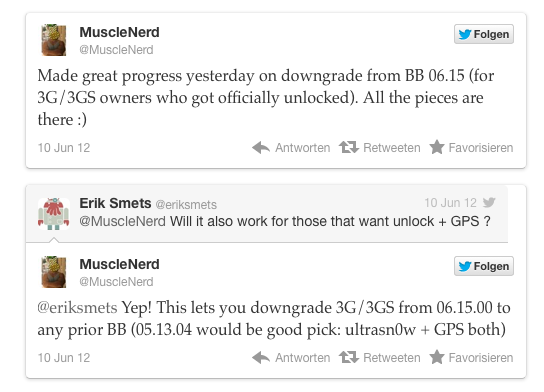
Die Nachricht schlug ein wie eine Bombe bei den Besitzern von iPhone 3G und 3GS mit dem „berühmten“ iPad Baseband 06.15. Nach langer Durststrecke und Nutzung der Geräte als iPod kommt wieder ein Hoffnungsschimmer. In einer Twitter Konversation eröffnete @Musclenerd, einer der Entwickler vom iPhone Dev Team, das er im Projekt Downgrade 06.15 endlich zu einem positiven Ergebnis gekommen ist. Vor knapp einem Jahr versuchte sich ein anderes Mitglied an dem Downgrad 06.15 und brickte (Softwaremäßige Zerstörung eines Roms) damit einige iPhones. Es stellte die Versuche ein.

In diesen Tweets

kann man lesen, dass in Kürze die Software Redsn0w in einer neuen Version erscheint, mit welcher man das Baseband wieder zurücksetzen kann auf ein älteres. Somit wäre jedes iPhone wieder in der Lage, sich mit iTunes offiziell updaten zu lassen. Auch sind die meisten iPhone 3G und 3GS mittlerweile so alt, das die Anbieter sie kostenfrei per IMEI freischalten, sodass man die Telefone mit jedem beliebigen Anbieter nutzen lassen. Wer das noch nicht gemacht hat, sollte sich mit seinem Telefonprovider nach dem Downgrade 06.15 in Verbindung setzen und es kostenfrei unlocken lassen. Auch ein GPS Fix ist nicht mehr nötig, da diese Funktion dann wieder vollständig funktioniert.

Nun werden wohl alle diejenigen belohnt, die geduldig Ihr iPhone 3G oder 3GS als iPod benutzt haben und nicht für billiges Geld verkauft haben.

Was ändert sich nun durch einen Downgrade?

1.) Wieder mit iTunes updatefähig
2.) GPS Funktion wieder vollständig verfügbar
3.) Akkuleistung erhöht sich wieder
4.) Freischaltbar vom Provider

Der Downgrade 06.15 vor Fertigstellung? Endlich wieder GPS Weiterlesen »