Thomas

Hi! Mein erster Mac war tatsächlich ein Macintosh SE 30, ich bin also seit den Anfängen von Apple mit dabei. Ich arbeite bis heute im Mac Service und kümmere mich um hilfebedürftige Mac-User, kaputte iPhones, iPads und anderes Mac-Zubehör. Macs sind seit Jahren die besten Rechner auf dem Markt und das bestätigt sich auch bei einem Blick auf meine Kunden – einmal Mac, immer Mac! Hier im Apple Blog möchte ich Euch mit aktuellen Mac-Themen, Technik-Tipps und kleinen Hilfestellungen zur Seite stehen. Und ich hoffe, dass Ihr Spaß an meinen Artikeln habt und hier auch die Antworten auf Eure Fragen findet.

Die Must-have-Apps für Frauen in Beauty, Styling und Training

Fast jeder Mensch, der ein iPhone besitzt, nutzt Apps! Auch speziell für Frauen stehen zahlreiche kleine, virtuelle Helfer in den Bereichen Lifestyle, Styling und Fitness zur Auswahl, die im Alltag jederzeit mit Rat und Tat zur Seite stehen.

Mirror App – Das Handy als Taschenspiegel
Stellen Sie sich vor, Sie sitzen im Bus und wollen vor einem Date Ihren Lippenstift nachziehen oder nachsehen, ob die Frisur noch so sitzt, wie sie sollte. Kein Problem, verwandeln Sie Ihr iPhone mit der Mirror App, welche die Handykamera nutzt, einfach in einen Spiegel! Der praktische Beauty-Helfer für unterwegs kostet 0,79 Euro.

Link zu iTunes

Beauty Locator – Die App als Schönheitsradar
Der Beauty Locator sucht mit einem Mini-Radar die Umgebung Ihres Standortes nach Friseuren, Parfümerien oder Nagelstudios ab und zeigt Ihnen alle Fachgeschäfte in der Nähe an. Sie geben einfach die gewünschte Marke oder Dienstleistung an und erhalten prompt Ihre Shoppingroute. Die Gratis-App informiert außerdem über diverse Sonderangebote und besondere Schnäppchen.

Link zu iTunes

Lose The Belly – Der effektive Bauchtrainer fürs Handy
Sie haben ein paar lästige Kilos zu viel um die Mitte? Kein Problem, die kostenlose Bauchtrainer-App zeigte Ihnen anhand von Videos nicht nur die effektivsten Fitnessübungen zur Gewichtsreduktion, sie gibt auch wertvolle Ernährungstipps und motiviert Sie mit spektakulären Vorher-Nachher-Fotos zum Durchhalten.

Link zu iTunes

Facegym – Anti-Aging ohne Botox
Mit dem neuen Hollywood-Trend Facegym sehen Sie in wenigen Wochen 10 Jahre jünger aus – und das ganz ohne Botox und Co.! Mithilfe dieser speziellen Gesichtsgymnastik, die Ihnen die Gratis-App vorzeigt, straffen Sie erschlafftes Gewebe, verfeinern die Konturen und glätten Ihre Mimikfältchen. Auch prima zur Vorbeugung geeignet!

Link zu iTunes

Schwarzkopf Farbberater – Auf der Suche nach der perfekten Haarfarbe
Sie wären gerne ein wenig experimentierfreudiger, was Ihre Haarfarbe betrifft und würden gerne einmal etwas Neues ausprobieren? Sie haben Angst davor, dass Ihnen das freche Rot oder das Wasserstoffblond nicht stehen könnte? Mithilfe Ihres Fotos und der kostenlosen Schwarzkopf Farbberater-App können Sie vor dem Friseurbesuch alle Colorationen durchprobieren.

Link zu iTunes

Hourface: 3D Aging Photo – In 10 Sekunden um 30 Jahre älter
Sie wüssten schon heute gerne, wie Sie in 30 Jahren aussehen werden? Einfach Foto schießen und Alterungsprozess mit der App Hourface: 3D Aging Photo starten und Sie wissen, was Sie erwartet. Mit dieser App, die 0,79 kostet, kann man auch hervorragend Freunde schockieren, nachdem man sie zum Spaß fotografiert hat.

Link zu iTunes

Lancome Make-up – Das Handy als Schminkprofi
Eine Must-have-App für alle Beauty-Queens, die aktuelle Qualitätsprodukte testen wollen, ohne sie sofort kaufen zu müssen. Wenn Sie erfahren wollen, welche Produkte und Farben der Marke Lancome Ihnen zu Gesicht stehen, fragen Sie Ihr iPhone. Die Gratis-App spielt Ihnen zusätzlich auch noch Videos mit Schminktipps vor.

Haircaster – Nie wieder „bad hair-days“
Diese App für 0,79 Euro liefert Ihnen täglich eine genaue lokale Wetterprognose, damit Sie nicht plötzlich mit einer frisch geföhnten Lockenpracht im Regen stehen. Einfach Standort eingeben und erfahren, wie sich Wind und Wetter auf die Haarpracht auswirken. Zusätzlich erhalten Sie zahlreiche Tipps, wie Sie „bad hair-days“ vermeiden können.

Moderne Frauen wollen schon längst nicht mehr auf ihre Beauty-Apps auf dem iPhone verzichten, denn die praktischen Tipps und Ratschläge rund um die Schönheit sind nicht nur zu Hause hilfreich, sondern eigenen sich auch bestens für unterwegs.

Quelle: https://www.tarifhelfer.de/

Die Must-have-Apps für Frauen in Beauty, Styling und Training Weiterlesen »
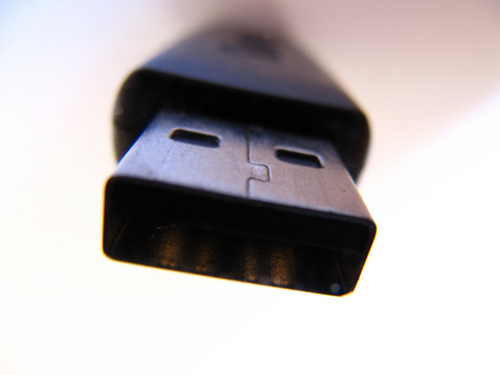
OSX Installation von einem USB Speicherstick durchführen – Festplatten Dienstprogramm nutzen

Viele ältere Mac Modelle haben das Problem, das das interne DVD Laufwerk nicht mehr funktioniert oder nur ab und zu die silbernen Scheiben richtig liest. Will man dann eine neue OSX Installation durchführen, ist das natürlich ärgerlich, wenn das Laufwerk außer Betrieb ist. Man sollte sich nun von seiner OSX Installation DVD einen Klone auf einen 8GB USB Speicherstick erstellen.

Hat man das Pech schon ein defektes Laufwerk zu besitzen, so muss man sich entweder Hilfe beim Fachmann holen, oder einen Freund mit einem Mac bitten, diesen Klonevorgang freundlicherweise durchzuführen.

Was benötigt man dafür? Auf jeden Fall die original OSX DVD (egal ob Tiger, Leopard oder SnowLeopard) und einen neuen, mindestens 8GB großen USB Speicherstick. Benutzt man einen 16GB Speicherstick, so muss man diesen mit Hilfe des Festplatten Dienstprogrammes in zwei Partitionen aufteilen. Dann kann man auf die eine Partition die OSX Installation klonen und auf der anderen Partition eventuelle OSX Aktualisierungen bereithalten, um auch ohne Internet alle aktuellen Updates durchzuführen.

Wie startet man? Man startet das Festplatten Dienstprogramm aus dem Ordner Programme/Dienstprogramme und legt die Installations DVD ein und steckt den neuen USB Speicherstick ein. In den meisten Fällen muss man den Speicherstick auf Mac formatieren, da er höchstwahrscheinlich im DOS Format ab Werk geliefert wird.

Speicherstick vorbereiten:
Auf der linken Leiste im Dienstprogramm den Speicherstick auswählen. Dann auf der rechten Seite auf den Reiter „Partition“ klicken. Dann auf das Rollup-Menü klicken mit der Bezeichnung „aktuell“ und bei einem 8GB Stick 1 Partition und bei einem 16GB Stick 2 Partitionen auswählen und unten rechts mit „anwenden“ bestätigen. Die Partitionen werden hergestellt.

Klonevorgang starten:
Ist der Speicherstick präpariert, kann es losgehen mit dem Klonen. Auf der linken Seite die DVD mit der OSX Installation auswählen, dann auf der rechten Seite auf den Reiter „Wiederherstellen“ klicken. Nun sollte bei der Quelle schon die DVD mit der OSX Installation stehen. In das Feld „Zielmedium“ schiebt Ihr nun per Drag and Drop, also anklicken, gedrückt halten und ziehen, die gerade eben erstellte Partition des USB Speichersticks. Hat das geklappt, dann auf den Button „Wiederherstellen“ klicken, einmal noch bestätigen ob auch das richtige Ziel angewählt ist, und dann startet der Klonevorgang.

Dies wird mit Sicherheit eine halbe Stunde dauern. Danach könnt Ihr eine OSX Installation mittels Euren eben hergestellten OSX Installationssticks durchführen.

Mit USB-Stick booten:
Mac ausschalten, Speicherstick in einen freien USB Slot stecken und den Mac starten und dabei die Taste „ALT“ gedrückt halten. Nun erscheinen alle möglichen Bootlaufwerke. Speicherstick auswählen mittels Pfeiltaste und dann auf Return drücken.

Viel Erfolg bei der nächsten OSX Installation via USB Speicherstick!

OSX Installation von einem USB Speicherstick durchführen – Festplatten Dienstprogramm nutzen Weiterlesen »

iPad 1 kein 3G seit Update von iOS 4 auf 5

Auf meiner aktuellen Reise zur Republica nach Berlin bekam ich folgendes Problem mit meinem iPad der ersten Generation. Schon vor Abflug steckte ich die schon aufgeladene Prepaid AldiTalk Karte in das iPad, um dann in Deutschland direkt mit meinem iPad online zu gehen. Das hat bisher immer tadellos geklappt. Letztes Jahr, bei erscheinen von iOS 5, habe ich natürlich auch gleich upgedatet. Lief auch tadellos, bisschen zäher als unter 4.3.3, aber durchaus erträglich. Ich wollte natürlich die Features von iOS 5 nutzen. Speziell iMessage.

Gelandet, Koffer vom Band geholt und dann den Flughafen verlassen. iPad angeschaltet…AldiTalk Mobile erkannt, aber nur im Edge Modus. Hat mein iPad 1 kein 3G mehr? Das kann nicht sein? Ausgeschaltet, Karte entnommen, ohne Karte neu gestartet (bekannter Bug), dann Karte wieder rein, Pin und…iPad findet kein 3G. Habe nun die Mobilkarte mit einem iPad 2 getauscht, um zu sehen, ob es an der Karte liegt. Nix! Wieder kein 3G auf meinem iPad 1. Das iPad 2 jedoch, auch mit iOS 5, erkannte mit beiden Karten sofort das schnelle 3G Netz. Ich probierte das dann noch mit einer Vodafonekarte, aber mein iPad 1 wollte kein 3G erkennen mit iOS 5.

Wieder zurück, habe ich mein iPad 1 zum Test sofort auf IOS auf 4.3.3 downgegradet, da mich die Sache ja sehr interessierte. Siehe da, nun erkennt das iPad 1 auf einmal ein 3G Netz.

Ich werde auf jeden Fall Apple kontaktieren, um zu fragen, warum das iPad 1 kein 3G mit iOS 5 mehr anzeigt. Trotz mehrfachem wiederherstellen via iTunes. Natürlich wurde das iPad nicht gejailbreakt.

Auch das neue iPad (3) hat vielen Benutzern schon Probleme mit der 3G Verbindung gebracht. Dort gab Apple ein Softwareproblem zu, dass schnellstens durch ein Update behoben werden „solle“. Vielleicht löst dies auch das Problem im iPad 1. Wir werden es testen. Wir hoffen natürlich, dass dies nicht erst mit iOS 6 erledigt wird, denn da wird das iPad der ersten Generation bestimmt außen vor bleiben, da es zu langsam dafür sein wird.

Habt Ihr auch diese Erfahrung gemacht? Gab es Lösungen von Apple? Würde mich über Feedback von Euch freuen. Ich bleibe am Ball.

iPad 3G Verbindungsprobleme mit iOS 5.0, 5.01 und 5.1?

View Results

Wird geladen ... Wird geladen ...

iPad 1 kein 3G seit Update von iOS 4 auf 5 Weiterlesen »

Meet me in Act!on – re:publica 12 – Apple Blog besucht Berlin

Wie wir ja auf einem Banner auf unserem Apple Blog sichtbar hatten, sind wir ab heute in Berlin auf der RePublica 12 zu Besuch. Aus den Standardmedien wie Zeitung und Fernsehen konnten wir ja in der letzten Zeit sehr vielen Diskussionen über die sogenannten „Digitalen Medien“ folgen. Aus der Politik kommen sehr viele negative Stimmen über das Medium Internet. Man müsse es überwachen oder auch gleich zensieren. Natürlich geht das Hauptsächlich von den „Alten Eisen“ der Politik aus, die befürchten, nun mehr hinterfragt zu werden und nicht mehr einfach so Ihre Süppchen kochen können mit den sogenannten Lobbyisten. Die Politik wird transparenter und in vielen seriösen Blogs werden die Tatsachen auf den Tisch gelegt und nicht in Artikel von parteinahen Zeitungen schöngeredet. Man sieht es nicht nur an den Wahlergebnissen der Piraten, dass die Wählerschaft unzufrieden ist, sondern auch an den immer mehr werdenden Blogs und Tweets. Die positiven und negativen Nachrichten werden heute sehr zeitnah online veröffentlicht. Man muss nicht auf die Zeitung von morgen warten. Heute werden Online-Informationen mit ipads und iPhones konsumiert. (natürlich auch andere Hersteller, aber wir haben ja einen Apple Blog)

Auch hier auf der Republica haben die Gadgets mit dem Apfelsymbol sichtlich die Nase vorn. Trotz des meistens nicht funktionierenden WLANs hat es hier am ersten Tag tolle Eindrücke gegeben. Interessante Themen, tolle Sprecher und sehr diskussionsfreudige Besucher.

Wir freuen uns auf jeden Fall auf die weiteren zwei Tage in Berlin!

Meet me in Act!on – re:publica 12 – Apple Blog besucht Berlin Weiterlesen »

MacBook Air Akku defekt – Alu Gehäuse verformt sich wie eine Kugel

Das MacBook Airist nun fast 5 Jahre auf dem Markt. Wie man weiß, ist der Akku des MacBook Air nicht per „Klick“ auszutauschen. Der Akku befindet sich im inneren des MacBook Airs und man kommt nur ran, wenn man den Deckel der Rückseite entfernt. Dies geht relativ einfach, denn es sind nur 10 kleine Kreuzschlitzschrauben. Wenn man das MacBook Air öffnen will, sollte man die Schrauben markieren, denn es sind nicht alle gleich lang. Damit man beim Zuschrauben auch noch weiß, wohin welche Schraube gehört.

Wie wir schon in einigen Fällen selbst gesehen haben, passiert mit dem MacBook Air etwas sehr „grausames“, wenn die Batterie den Geist aufgibt. Der MacBook Air Akku bläht sich nämlich auf wie ein Kugelfisch! Und das relativ feste Alugehäuse wölbt sich mit, denn der Akku erzeugt einen großen Druck. Das Aufblähen des MacBook Air Akku ist ein Schutz gegen Auslaufen der Batterieflüssigkeit, denn Granulate im Gehäuse des Akkus saugen diese auf und absorbieren sie. Ist super, aber dies führt zu einem höchst deformierten MacBook Air.

Das Aufquellen dauert einige Stunden. Sieht man also bei seinem MacBookAir eine bauchige Veränderung, sollte man entweder gleich den Deckel entfernen, oder wenn man nicht selber Hand anlegen will, sofort zum nächsten Mac Service aufbrechen.

Will man den MacBook Air Akku selber tauschen, dann muss man weitere Kreuzschlitzschrauben öffnen und ein Kabel abstecken. Dann hat man den Akku in der Hand. Diesen sollte man dann auch ordungsgemäß entsorgen. Ersatz gibt es entweder beim Apple Händler oder auch über EBAY. Dort sollte man aber nicht auf billige Akkus aus China zurückgreifen, sondern lieber beim erfahrenen Akku Händler nachfragen.

Die Lebensdauer lt. Apple beträgt ca. 4-5 Jahre. Somit ist die erste Generation als erstes betroffen. Apple sagt aber, dass dies bei neueren Geräten nicht mehr auftritt, sondern nur die Akkuleistung abnimmt.

MacBook Air Akku defekt – Alu Gehäuse verformt sich wie eine Kugel Weiterlesen »

MacBook Pro & iMac Reparatur – Grafik und Speicherfehler auf der Hauptplatine reparieren

Wir wir auch schon selber feststellen mussten, scheint es hin und wieder bei Apple Geräten zu Ausfällen zu kommen, indem sie einfach nicht mehr starten wollen oder Grafikfehler anzeigen. Speziell beim MacBook Pro und beim iMac früherer Generation kommt dieser Fehler vor. Natürlich tritt dies meist außerhalb der Gewährleistungszeit von Apple auf. Wann denn auch sonst. Bei Apple anzufragen lohnt sich dabei nicht. Denn Apple bietet nur einen Austausch der Hauptplatine an, und die liegt in der Regel über tausend Euro. Also macht eine MacBook oder iMac Reparatur durch Apple keinen Sinn.

Wir haben uns auf die Suche nach einer günstigeren Möglichkeit gemacht, als uns MacBookPro (Vorgänger des neuen Alu Gehäuses) eines morgens nicht mehr anspringen wollte. Es gab ein leises surren vom DVD Laufwerk, mehr nicht. Drückte man länger auf den Power Knopf, dann leuchtete Kurz die LED. Doch er sprang nicht an. Wir fanden die Firma MA Computerservice in Eging bei München. Nach kurzem Telefonat sendeten wir das MacBook Pro nach Eging für eine Pauschale von 179 Euro. Eine Woche später hatten wir unser MacBookPro repariert wieder. Und das für einen sehr attraktiven Preis.

Nach einem weiteren Telefonat mit MA Computerservice ließen wir uns Erklären, das oftmals nur eine Komponente auf der Hauptplatine defekt sei, diese aber für einen gut ausgebildeten Elektronikfachmann auszutauschen sei. In unserem Falle war es die Stromversorgung der RAM Speichermodule.

Wir sind auf jeden Fall froh,das es eine Reparaturwerkstatt wie MA-Computerservice gibt, denn somit können wir dazu beitragen, dass nun viele „hoffnungslose Fälle“ doch noch gerettet werden können. Falls Ihr also jemanden kennt, dem eine Reparatur durch Apple zu teuer ist, gebt Ihm Bescheid!

Wir sagen Danke an MA-Computerservice in Eging

MacBook Pro & iMac Reparatur – Grafik und Speicherfehler auf der Hauptplatine reparieren Weiterlesen »

Ist Euer iPhone langsam? APPs hin und wieder mal beenden!

Wie wir auch schon einmal darüber geschrieben haben, das sich das iPad verlangsamt, wenn so gut wie alle Apps im Hintergrund laufen, so ist das natürlich auch beim iPhone. Ab der Version von iOS 4 wurden alle iPhone Modell bis auf das 2G und das 3G multitaskingfähig, sprich, man kann mehrere Programme gleichzeitig öffnen und benutzen. In der Version 3 wurden Apps beendet, sobald man den Home Button gedrückt hat. Aktuell sind die Apps dann nicht beendet, sondern laufen noch im Hintergrund weiter und benutzen natürlich auch den Hauptspeicher mit. Somit wird Euer iPhone langsam.

Was kann man dagegen tun? Die Apps, welche man nicht benötigt einfach beenden. Aber wie? Dazu muss man einen Doppelklick auf den Home Button machen. Dann erscheinen im unteren Teil des Displays alle Apps, die aktuell noch arbeiten, also aktiv sind. Um sie zu beenden, drückt man auf eine App so lange, bis sie anfangen zu wackeln und ein rotes Kreuz links oben im Eck anzeigen. Tippt man dann das Kreuz einer App an, wird sie beendet. Hat man das lange nicht gemacht, werden alle Apps, die man je angeklickt hat, offen sein. Genau das macht Euer iPhone langsam!

Hier haben wir für Euch einen kleinen YouTube Film zur besseren Erklärung für neue Apple User. Ob iPad oder iPhone, der Vorgang zum Beenden der Apps ist der Selbe:

Für Profi Anwender, die Ihr iPhone oder iPad gejailbreakt haben, gibt es Lösungen im Cydia Store, die auf Knopfdruck ALLE laufenden Apps auf einmal beendet. Ein Beispiel dafür sind die kostenlosen Cydia Store Apps „Activator“ und „SBSettings“.

Ist Euer iPhone langsam? APPs hin und wieder mal beenden! Weiterlesen »

Nächstes iPad App Gewinnspiel – 5 x Jura Shooter zu gewinnen – Jagd nach dem Katzenkönig

Um die Lernaktivitäten beim Jura Studium nicht so trocken zu gestalten, haben die Lernsoftwarespezialisten von Lernfreak das Spiel JuraShooter entwickelt, das von der Softwareschmiede Socialbit für iOS umgesetzt wurde. Dabei handelt es sich um ein schnelles klassisches Arcade Actionspiel, bei dem es hauptsächlich darum geht schnell und geschickt so viele Monster abzuschießen wie möglich.

Der Titel „ Jagd nach dem Katzenkönig“ auf dem jedem Jurastudenten bekannten Katzenkönigfall. Der Sachverhalt des Katzenkönigfalls bietet einen guten Rahmen für solch ein Spiel.

Die Produzenten der iPad App beschreiben Ihr besonderes Jura Spiel mit diesen Worten:

„Die Besonderheit des Spiels besteht darin, dass diese Monster Schilder vor sich hertragen, auf denen einzelne Bestandteile examensrelevanter strafrechtlicher Definitionen zu lesen sind, und dass der Spieler durch das “Abschießen” dieser Schilder in der richtigen Reihenfolge diese Definitionen reproduziert und immer wieder wiederholt.“

Kurzer Video der iPad App „Jura Shooter“:

Der Spieler sammelt durch Schnelligkeit Punkte und kann sich so mit anderen Spielern und Studiumskollegen messen. Durch die ständigen Wiederholungen der juristischen Erklärungen und Definitionen erhöht das Spiel den Erfolgsfaktor für effektives Lernen.

Wer gerne mehr Infos über das Spiel wissen möchte, der kann sich bei LearnFreak informieren. Wer sich die iPad App gleich kaufen will, der kann das im iTunes Store.

Wer die iPad App gerne gewinnen möchte, der hinterlässt einfach einen Kommentar. Auch hier erhöht sich die Chance für die Gewinner, wenn ein „gefällt mir“ bei Facebook oder Google+ gedrückt wird. Einfach mit angeben im Kommentar.

Das Gewinnspiel endet am Freitag, den 23. März 2012, um 23:23 Uhr.

Viel Glück!!!

Nächstes iPad App Gewinnspiel – 5 x Jura Shooter zu gewinnen – Jagd nach dem Katzenkönig Weiterlesen »

iPad 3 heute Abend – Was soll es denn können? Wir wissen es!

Heute Abend ist der offizielle Pressetermin von Apple in San Francisco. Das iPad 3 ist wohl das Highlight für den heutigen Apple-Day. Was wird es können? Retina Display? Siri Sprachsteuerung mit einem neuen iOS 5.1? Wir haben hier schon ein Vorabvideo für Euch:

Wir warten auch noch auf ein neues AppleTV mit 1080p HD und vielleicht auch schon ein richtiger Apple Fernseher? Wir werden sehen. Hauptsache, es ist ab morgen schon gleich verfügbar in den Läden.

Ab 19.00 Uhr heute Abend startet der Event von Apple!

iPad 3 heute Abend – Was soll es denn können? Wir wissen es! Weiterlesen »