Thomas

Hi! Mein erster Mac war tatsächlich ein Macintosh SE 30, ich bin also seit den Anfängen von Apple mit dabei. Ich arbeite bis heute im Mac Service und kümmere mich um hilfebedürftige Mac-User, kaputte iPhones, iPads und anderes Mac-Zubehör. Macs sind seit Jahren die besten Rechner auf dem Markt und das bestätigt sich auch bei einem Blick auf meine Kunden – einmal Mac, immer Mac! Hier im Apple Blog möchte ich Euch mit aktuellen Mac-Themen, Technik-Tipps und kleinen Hilfestellungen zur Seite stehen. Und ich hoffe, dass Ihr Spaß an meinen Artikeln habt und hier auch die Antworten auf Eure Fragen findet.

3 x 15 Euro Guthaben zu gewinnen – Die neue iTunes Karte bequem von Zuhause bestellen

Das iTunes Guthaben geht immer dann aus, wenn gerade kein Laden in der Nähe ist. Das kennt Ihr sicherlich. Mittlerweile kann man sich seine iTunes Karte auch Online bestellen auf www.itunescode.de. Und das interessante dabei ist, dass man nicht nur die deutsche iTunes Karte bekommt, sondern auch eine iTunes Karte aus anderen europäischen Ländern. Selbst eine US iTunes Karte ist erhältlich.

Somit kann man sich einen US iTunes Account zulegen und auch im US iTunes Store Musik, Apps oder TV Serien downloaden. Denn mit einemdeutschen iTunes Account kann man nicht im US Store kaufen. Auch keine kostenlose Angebote. Jedes Land hat ihren eigenen iTunes Store mit seinen eigenen landesspezifischen Angeboten.

Auch für im Ausland wohnende, so wie ich beispielsweise, ist es nun sehr einfach, an deutsche iTunes Codes zu kommen, denn in den örtlichen Läden gibt es nur die heimische iTunes Karte. Somit muss man keine Freunde mehr bitten, eine iTunes Karte zu besorgen, den Code freizurubbeln, und ihn per E-Mail zuschicken zu lassen. Denn auch dem Freund muss man dann das Geld überweisen. Das kann man nun direkt und einfach haben.

Man wählt sich auf der Seite von iTunescode die gewünschte iTunes Karte, wählt auch den Betrag und bezahlt. Man bekommt nach Zahlung des Betrages, den iTunes Code per E-Mailgeschickt. Einfacher geht es nicht. Allerdings kann sich der iTunes Code via E-Mail bei Zahlung mittels PayPal oder Maestro um 24 Stunden verschieben, da diese Dienste erst binnen 24 Stunden die Zahlung freigeben. Manche Bezahldienste verlangen bis zu 3% Gebühren. Die kann man aber sicherlich verschmerzen, dafür, das man nicht zum nächstgelegenen Händler laufen oder fahren muss.

Hat man den Code dann bekommen, wird er bei iTunes eingegeben und man verfügt über sein Guthaben und kann wieder einkaufen.

Wir verlosen hier nun 3 x iTunes 15 Euro iTunes Karten von www.itunescode.de für unsere Leser.

Wie könnt Ihr Teilnehmen? Ganz einfach, schreibt uns einen Kommentar mit Eurer aktuellsten Lieblings APP. Beschreibt sie dabei kurz.
Mit einem „Gefällt mir“ mir bei Facebook oder Google+ verdoppelt sich die Chance! Einfach mit angeben.

Die Aktion läuft bis zum 18. März, dann werden die drei Gewinner bekanntgegeben. Viel Glück!!!

NACHTRAG: Wir verlängern das Gewinnspiel bis Freitag, den 23. März 2012, 23:23 Uhr, da der Blog aufgrund einer Hacker-Attacke für drei Tage nicht online war!

3 x 15 Euro Guthaben zu gewinnen – Die neue iTunes Karte bequem von Zuhause bestellen Weiterlesen »

iMessage Mac – Von iPhone und iPad nun auch mit dem Mac kommunizieren

Der „Berg-Löwe“ ist still und heimlich angekündigt worden von Apple. Die Version 10.8 von OSX. Sie heißt auch nunmehr nicht mehr „Mac OSX“ sondern nur noch „OSX“. Die Betriebssysteme von Mac und den mobilen iGeräten werden Stück für Stück zusammenwachsen.

Lange hatten wir uns erhofft, auch mit dem Mac über iMessage (bzw. Nachrichten) Freunden, Bekannten oder Geschäftspartnern Nachrichten auf Ihr iPad oder iPhone schicken zu können. Bisher musste man immer sein iPhone dazu benutzen.

Wie gesagt, mit der Ankündigung vom „Mountain Lion“ hat Apple auch eine BETA Version zum Download freigegeben, um iMessage Mac tauglich zu machen. Voraussetzung ist die aktuelle Version von OSX 10.7 Lion. „Nachrichten“, wie das neue Tool am Mac nun heißt, wird die aktuelle Version von „iChat“ ersetzen. Man kann aber weiterhin mit den gespeicherten Kontakten via AOL chatten.

Man installiert einfach die Betaversion und gibt seine aktuelle Apple ID ein. Das war´s. iMessage Mac ist online. Will man sich für den Mac eine eigene AppleID anlegen, so kann man dies ohne weiteres machen. Benutzt man die selbe Apple ID bei iMessage Mac wie auf seinemiPhone oder iPad, dann klingeln die eingetroffenen Nachrichten auf beiden Geräten.

Wir wünschen frohes „chatten“…Danke Apple!

Hier geht es zur Downloadseite von Apple!

iMessage Mac – Von iPhone und iPad nun auch mit dem Mac kommunizieren Weiterlesen »

Wie erstellt Ihr einen OSX USB Stick zur Systemwiederherstellung?


Für das neueste OSX System Lion gibt es ja schon ein eigenes Tool von Apple, welches aus der enthaltenen Wiederherstellungspartition ein startfähiges Installationssystem auf einem USB Stick erstellt. Diese Tool nennt sich „Wiederherstellungsvolume-Assistent“und ist bei Apple auf der Support-Download-Seite kostenlos herunterladbar.

 Kann ich aber auch aus anderen OSX Betriebssystemen einen OSX USB Stick erstellen? Ja, das ist auch ganz einfach. Mit dem kostenlosen Programm von Bombich Software „Carbon Copy Cloner“ könnte Ihr alle Arten von Clones erstellen. Eine Mac Festplatte klonen, sprich Festplatte auf Festplatte, Festplatte auf DVD oder auch von DVD auf USB Stick.

Was benötigt Ihr dazu? Die Installations DVD von OSX, sei es Tiger, Leopard oder Snow Leopard und einen USB Stick von 8GB oder größer.

USB Stick vorbereiten:

 Mit dem Festplatten Dienstprogramm von Apple müsst Ihr den USB Stick zuerst richtig einteilen und formatieren, denn die meisten sind DOS vorformatiert und damit kann man auf einem Mac nicht booten.

Festplattendienstprogramm starten. USB Stick in den Mac stecken. Nun erscheint er in der linken Leiste mit seinem Namen. Jetzt den Stick anklicken und auf den rechten Reitern „Partition“ anwählen. Je nach Kapazität des USB Speichermediums wählt Ihr jetzt die Anzahl der Partitionen aus.

Wie erstellt Ihr einen OSX USB Stick zur Systemwiederherstellung? Weiterlesen »

iPad in der Schule – Wie Kinder iPad mit iBooks als interaktives Schulbuch nutzen

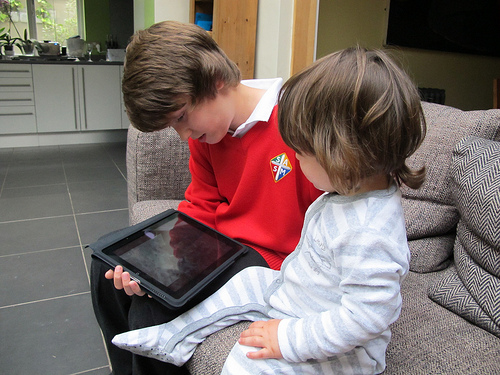
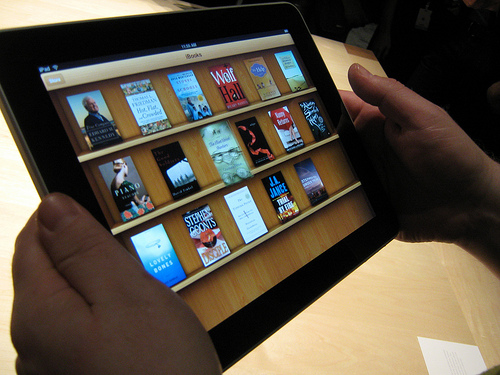
Wer schon mal ein Kind mit einem iPad in der Hand gesehen hat, der weiß, wie schnell die Kleinen mit der heutigen Technik zurecht kommen. Als hätten sie nie etwas anderes gemacht. Speziell wie schnell Kinder, auch die Kleinsten ab 2 Jahre, mit der „Antipp-  und Wischtechnik“ umgehen. Man gibt den Kinder ein iPad in die Hand, kurze Erklärung und schon haben sie die Navigationstechnik weitgehenst im Griff. Da ist der erste Kontakt mit einem iPad und der neuesten Technik bei Erwachsenen schon ganz anders. Wie Kinder iPad und Co. dann aber auch sinnvoll nutzen können, hat Apple mit Ihrer aktuellen Veröffentlichung von iBooks Author gezeigt. Steve Jobs wollte schon immer den Schulbuchmarkt revolutionieren. Das verdeutlichte er schon in seiner Biographie, geschrieben von Walter Isaacson. Für Apple Freunde übrigens ein absolutes „Muss“ zu lesen. Steve Jobs hat sich schon immer über sehr teure und auch nicht aktuelle Schulbücher, welche in den Schulen und Unis benutzt werden, mokiert. Wie in allen seinen Visionen ging es Ihm immer um Veränderungen, welche die Menschheit weiter bringen würde. Schulbücher die sich automatisch aktualisieren, in welchen nicht nur gelesen werden können, sondern die auch mit interaktiven Erklärungen in Form von Filmen oder 3D Animationen den Lernstoff besser erklären.

In einer aktuellen Schulstudie in Palm Beach in Florida haben Kinder iPad mit iBooks aktiv eingesetzt. Den Film und die Infos könnt Ihr Euch hier anschauen. Das ist schon beeindruckend, welche Lernmethoden dadurch möglich sind.

Natürlich steht und fällt natürlich alles damit, dass unsere Schulen nicht die finanziellen Mittel haben, um die Kinder mit iPads auszustatten. Vielleicht aber wird Apple ein einfaches iPad entwickeln, welches speziell für den Einsatz in Schulen mit iBooks und anderen Lern APPS ausgestattet ist. Ohne viel Speicher, einen ausreichenden Prozessor und ausschließlich für Schulen. So, dass jeder sich ein „iPad School“ leisten oder mieten kann.

Wir können alle nur hoffen, dass auch die Politik langsam erkennt, dass sich in Sachen Schulunterricht schnellstens etwas ändern muss. Das Thema „Internet“ muss unbedingt als „Hauptfach“ eingeführt werden. Auch die Lehrer müssen sich Weiterbilden. Bildung ist das wichtigste Gut was wir haben. Und wenn innovative Technik diesen Prozess vereinfacht, dann sollten man sie auch nutzen.

iPad in der Schule – Wie Kinder iPad mit iBooks als interaktives Schulbuch nutzen Weiterlesen »

Persönlicher Hotspot – Mit dem iPhone 4 Internet freigeben

Ist man stolzer Besitzer eines iPhone 4 mit einer Internet Flatrate und einem iPad, egal ob iPad der ersten oder zweiten Generation, muss man nicht extra zwei Simkarten habe, um mit beiden i-Geräten ins Internet zu gehen. Das iPhone 4 kann man als mobilen Wifi Router konfigurieren. Der sogenannte „Persönliche Hotspot

Das geht wie folgt:

iPhone 4:
Man geht unter „Einstellungen“ in den Unterpunkt „Persönlicher Hotspot“. Nun kann man den Schieberegler einfach anschalten und das iPhone 4 fungiert als Internetrouter. Das WLAN Kennwort ist bereits vorgegeben. Dieses sollte man aber auf jeden Fall ändern, und sich ein eigenes ausdenken. Das WLAN meldet sich nun unter dem Namen Ihres iPhones. Also zum Beispiel „Peter´s iPhone“

iPad:
Auch hier gehen wir unter Einstellung in den Unterpunkt „WLAN“. Nach kurzer Zeit erscheint in der Liste der in Reichweite liegende WLAN Netzte unser iPhone 4. Man klickt das WLAN an, gibt das Kennwort ein das man zuvor ausgewählt hat, und man ist mit dem Internet verbunden.

Ist ein Benutzer mit dem iPhone verbunden, erscheint im iPhone 4 Display in der oberen Zeile ein Hinweis. Man sollte aber am Besten, wenn man die Verbindung nicht mehr benötigt, die Funktion „Persönlicher Hotspot“ wieder ausschalten. Und natürlich darauf achten, dass man auch eine Internet Flat Rate benutzt, sonst kann das ganz schnell ins Geld gehen.

Zur eurer Info, man kann auch sein iPhone 4 mit dem USB Kabel an einen Mac anschließen, und auch da fungiert das iPhone dann als Internet Router. Man kann also mit einem Tarif über das iPhone 4 mehrere Endgeräte zusätzlich ins Internet bringen.

Persönlicher Hotspot – Mit dem iPhone 4 Internet freigeben Weiterlesen »

iBooks startet nicht mehr nach 5.01 Jailbreak – iBooks Fix richtig installieren

Wir haben nun auch schon einige Zeit auf unserem Testgerät, einem iPad der ersten Generation, den kürzlich vom iPhone Dev Team veröffentlichen untethered Jailbreak für die iOS Version 5.01, installiert.

Wie schon in vielen Mac Foren, zu lesen war, konnte man nach dem Aufspielen des Jailbreaks iBooks nicht mehr starten. In dem ein oder anderen iPhone Forum las man dann:

Hilfe, mein iBooks startet nicht mehr!!! Ich kann nicht mehr lesen…Hilfe!!!

Wir hatten uns nach Veröffentlichung des letzten Artikels über den untethered Jailbreak für iOS 5.01 gleich auf die Suche gemacht, um das Problem von iBooks zu lösen. Denn auch wir bemerkten sofort. Oh,mein iBooks startet nicht mehr! Man fand auch sofort in vielen Foren und Diskussionen die Lösung. Doch leider hat zuerst keine dieser Lösungen funktioniert. Erst nach zusammentragen vieler Informationen hat es nun doch endlich geklappt.

Damit Ihr nicht länger suchen müsst, hier die Anleitung zum iBooks Fix 5.01:

Zuerst müsst Ihr Euch folgendes Programm und diese Datei herunterladen:

DiskAid (Mac) – Zum Zugriff auf iPhone, iPad oder iPod – download

iBooks Fix – Die Datei für den iBooks Fix – download

Das Originale iBooks muss installiert sein.

Anleitung:

iBooks startet nicht mehr nach 5.01 Jailbreak – iBooks Fix richtig installieren Weiterlesen »

Untethered Jailbreak für iOS 5.0.1 aber immer noch kein Downgrade 06.15

Diese Woche erschien nach langer Ankündigung endlich ein untethered Jailbreak für das iOS 5.01 für alle Geräte außer die mit dem A5 Chip ausgestatteten iPad2 und dem neuen iPhone 4S. Daran arbeitet @Pod2G nun weiter und ist auch zuversichtlich in Kürze etwas zu veröffentlichen. iBooks ist allerdings danach nicht mehr lauffähig. Es gibt allerdings schon den ein oder anderen FIX, die wir aber bis dato noch nicht getestet haben. Das iPhone 4S und das iPad2 können mit dem limera1n exploit leider nicht arbeiten. Das iPhone Dev Team beendete die Arbeit von @Pod2G und stellte das Tool Redsn0w für Windows und Mac in aktueller Version auf der Seite vom iPhone Dev Team zum download bereit.

Leider ist immer noch keine Lösung für ein Downgrade 06.15 in Sicht. Besitzer eines iPhone 3G oder 3GS mit iPad Firmware 06.15 müssen immer noch auf GPS verzichten. Das Tool Ultrasn0w wurde allerdings weiter aktualisiert, damit sind weitere Unlocks verschiedener Firmware möglich. Hier die aktuelle Übersicht:

IPhone 3G / 3GS
Baseband bis 5.13.04: Jailbreak mit Cydia, danach Ultrasn0w Unlock
Baseband ab 5.14.04: Nur mit iPad Baseband 06.15.00, Verlust GPS Signal

iPhone 4
Baseband 1.59.00: Jailbreak mit Cydia, danach Ultrasn0w Unlock
Baseband 2.10.04, 3.10.01, 4.10.01: Nur mit GEVEY Sim
Baseband 4.11.08: Derzeit nicht möglich

iPhone 4S
Derzeit nicht möglich

Besitzer eines iPhone 4 mit einer anderen Firmware wie 1.59.00 können nur mittels dem Gevey SIM eine anderen Provider nutzen. Diese Methode ist allerdings illegal, weil die Karte den kostenfreien Notrufausgang nutzt. Wurde auf iOS 5.01 via iTunes upgedatet und dadurch das Baseband 4.11.08 aufgespielt wurde, dann ist derzeit kein Unlock möglich. Wer also auf einen Unlock angewiesen ist um sein iPhone auch als Telefon zu nutzen, der sollte sich immer erst informieren, wenn Apple ein neues Update veröffentlicht.

Es gibt nun also viele Möglichkeiten sein iPad, iPod oder iPhone zu nutzen. Allerdings kommt man auch sehr gut ohne Jailbreak zurecht, denn es gibt eine Vielzahl von kostenfreien Apps, die einem die tägliche Arbeit erleichtert. Und wenn man immer mal wieder auf Aktionen der App-Hersteller achtet, kann man das ein oder andere Schnäppchen dann auch schon mal kaufen.

Untethered Jailbreak für iOS 5.0.1 aber immer noch kein Downgrade 06.15 Weiterlesen »

Der Apple Blog wünscht frohe Weihnachten!

Wir wünschen allen Apple Fans und Blog Lesern ein frohes Weihnachtsfest 2011.

Auch wenn dieses Jahr Weihnachten auf einen Samstag fällt und viele von Euch noch bis gestern Abend arbeiten mussten, genießt die Feiertage, das gute Essen und die Zeit mit der Familie. Geschenke sind dabei nicht so wichtig!

Euer Apple Blog Team

Der Apple Blog wünscht frohe Weihnachten! Weiterlesen »

Mit Skype iPad App mit Familie und Freunden in Kontakt bleiben

Das man nicht nur mit dem Mac oder dem iPhone „skypen“ kann, sondern auch mit dem iPad, ist doch noch nicht weitreichend bekannt. Mit der der Skype iPad App kann man bequem, mit oder ohne Kopfhörer mit den liebsten in Kontakt bleiben. Besitzt man das iPad 2 kann man natürlich auch die Videofunktion nützen und sich während dem telefonieren auch sehen. Dabei ist es gerade mit dem iPad 2 eine tolle Sache, wenn sich ein Teilnehmer im Urlaub befindet und so seinen bekannten via Videofunktion kurze Eindrücke der tollsten Orte mit der eingebauten Kamera übermitteln kann. Denn mit dem iPad 2 kann man einfach auf die Rückseitenkamera schalten und so dem Gesprächspartner mit einen virtuellen Rundgang an Strand, dem Hotelzimmer oder der bekanntesten Sehenswürdigkeit teilhaben lassen. Voraussetzung ist natürlich ein Internetzugang. Speziell im Ausland sollte man sich vorher erkundigen, welcher Tarif am günstigsten ist.

Hat mein Gegenüber kein Internet, kann man mit Skype auch einfach eine Festnetznummer anrufen. Dazu muss man sich aber über die Skype iPad APP ein Guthaben anlegen. 5 -10 Euro reichen da schon aus. Die kann man dann einfach abtelefonieren zu annähernd günstigen Ortstarifpreisen. Hat man Familie oder bekannte im Ausland, kann man sich auch ab 5 Euro eine Flat-Rate monatlich buchen, damit man so lange telefonieren kann wie man will, ohne das es auf den Geldbeutel geht. Die Gesprächsqualität ist meistens vollstes in Ordnung. In Ländern mit geringerer DSL Geschwindigkeit gibt es allerdings schon mal aussetzten, doch das kann man zu diesen günstigen Konditionen gerne in Kauf nehmen.

Die Skype iPad APP. Ist ein „muss“ auf jedem iPad.

Mit Skype iPad App mit Familie und Freunden in Kontakt bleiben Weiterlesen »