macOS Sierra – Synology NAS mit Verbindungsproblemen über AFP

Viele selbstständige Grafiker, kleinere Werbeagenturen und mittlerweile auch viele Privathaushalte nutzen eine sogenannte NAS-Station als Server für die Speicherung gemeinsamer Daten, auf die man über das Netzwerk zugreift, da die Datenmengen immer größer werden. Eine NAS-Station wie zum Beispiel die DS212J von Synology, die ich für gemeinsame Daten und für Foto und Filmarchiv nutze, macht Sinn, wenn man zwei gespiegelte Festplatten für die Sicherheit der Daten nutzt, sie an einen Ethernet Gigabit Switch für schnelle Zugriffgeschwindigkeit und sie im gesamten Haus, bzw. Büro auch einfach erreichbar ist. Natürlich auch via sicherer WLAN-Verbindung. Soweit so gut in der Theorie.

macOS Sierra bricht AFP Verbindung ständig ab

Seit der Umstellung auf macOS Sierra hatte ich das Problem, da ich den ganzen Tag an meinem iMac arbeite und mit der Synology-NAS verbunden bin, mir ständig bei Zugriff der in der Mac-Welt bekannte SAT1-Ball oder auch bunter Beachball genannt, die Laune und die Arbeitsfreude sehr oft raubte. Nach kurzer Recherche im Netz fand ich schnell heraus, ich war nicht der Einzige mit dem AFP-Verbindungsproblem mit meiner NAS. In Kürze technisch erklärt, verbindet sich der Mac primär mit Apples in die Jahre gekommenen „AFP“ (Apple Filing Protocol) mit dem NAS-Server. Windows-Benutzer über den langsameren SMB-Dienst (Server-Message-Block), der hier keinerlei Probleme macht. Aber wer will den mit Windows arbeiten?

Die Lösung wäre also, dem Mac zu sagen, er solle die Verbindung zur Synology-NAS einfach permanent halten, sofern er sie Netz verfügbar ist. Hört sich einfach an, macht er aber seit macOS Sierra von Haus aus nicht (mehr). Folgender Lösungsvorschlag aus dem Netz hat bei meinem Mac Wirkung gezeigt und das Problem bis dato gelöst, sodass ein Klick auf den Dateiordner auf dem Server nicht den bunten Ball startet, sondern den Inhalt sofort ohne Wartezeit und drehender Wartesymbole anzeigt und per Doppelklick öffnet und danach wieder ohne Wartezeit sichert und schliesst.

Hier der Lösungsweg:

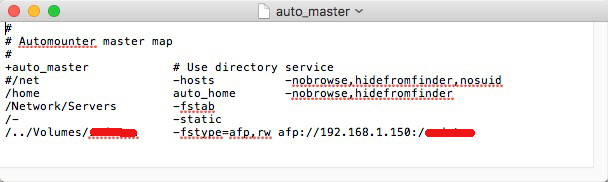
1.) Gebt im Finder über „Gehe zu Ordner“ diesen Pfad an: /etc/
2.) Kopiert Euch die Datei „auto_master“ auf den Schreibtisch
3.) Öffnet die Datei „auto_master“ via Rechtsklick mit TextEdit
4.) Fügt folgende Zeile unten an:

/../Volumes/EuerVolumeName -fstype=afp,rw afp://EureIPNummer:/EuerVolumeName

5.) Speichern und die Datei wieder zurück kopieren und „ersetzen“. Hier ist ein Admin-Kennwort erforderlich. Wenn der Mac das nicht zulässt, dann das Original einfach vorher löschen und danach kopieren.
6.) Idealerweise solltet Ihr jetzt noch alle Cache-Dateien löschen, welche sich im Ordner user/library/Caches befindet. Und NUR diese 🙂
7.) Neustart und danach Papierkorb entleeren

Wie gesagt, bis dato kann ich ohne künstlich erzeugte Wartezeiten im Netz mit meiner Synology-NAS arbeiten. Ich hoffe ich konnte mit diesem Lösungsweg noch ein weitere bunte Bälle erledigen!

macOS Sierra – Synology NAS mit Verbindungsproblemen über AFP Weiterlesen »

Apple „Summer Camps“ – kostenlose Schulungen für Kinder

Kostenlose Schulungen für Filmbearbeitung oder Programmierung

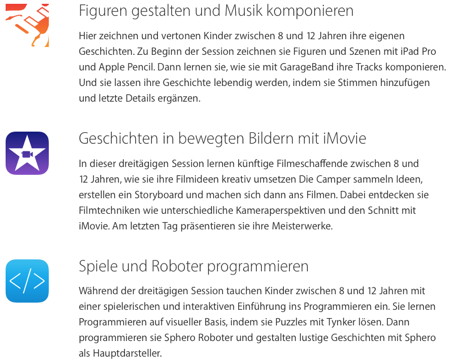
Apple startet dieses Jahr wieder das „Summer Camp“, kostenlose Schulungen für Kinder zwischen 8 und 12 Jahren. Man kann ja sagen was man will über Apple, aber hin und wieder bietet der sonst so nicht gerade günstige Computerriese tolle Events kostenlos an. Drei tolle Kurse können von interessierten Eltern gebucht werden: „Geschichten in bewegten Bildern mit iMovie“, „Figuren gestalten und Musik komponieren“ und „Spiele und Roboter programmieren“.

Platzangebot begrenzt, also sofort nachfragen

Gezeigt wird in den Apple-Stores die hauseigenen Apps iMovie, GarageBand und Swift Playgrounds. Sicherlich auch noch andere Apps. Die kostenlosen Workshops für Kinder finden im Zeitraum von Mitte Juli bis Mitte August unter anderem in den deutschsprachigen Apple-Läden in Deutschland und der Schweiz statt. Die Teilnahme ist kostenlos. Auf jeden Fall werden mehr Interessenten sein wie angebotene Kurse. Also liebe Eltern, nicht lange überlegen und auf der Seite von Apple unter „Summer Camps“ schauen, was in der Nähe ist und gleich eine kostenlose Apple-Schulung für den Nachwuchs buchen. So kann der Sommer Zuhause auf jeden Fall mit einem abwechslungsreichen und aufregendem Event im Apple-Store bereichert werden. Durch das begrenzten Platzangebots ist eine vorherige Reservierung erforderlich. Ein Elternteil oder eine andere erziehungsberechtigte Person muss während der Dauer des Workshops anwesend sein.

Der Werbeslogan von Apple zu den Summer Camps:

„Mach mit beim Apple Sommer Camp – unserem dreitägigen, kostenlosen Event für Kinder zwischen 8 und 12 Jahren. Dort können sie mit Apple Produkten neue kreative Seiten an sich entdecken, indem sie Filme drehen, eigene Geschichten musikalisch untermalen und Spiele oder Roboter programmieren“.

So kann man den Umgang mit dem Mac oder dem iPad sinnvoll forcieren. Denn die Zukunft wird auf jeden Fall digital sein, und darauf sollten die Kids vorbereitet sein. Auch wenn es die Eltern selber nicht können. Fördert Euren Nachwuchs!

Apple „Summer Camps“ – kostenlose Schulungen für Kinder Weiterlesen »

Roaming ab 15. Juni 2017 – WLAN-Freigabe mit einem iPhone

Ohne Roaminggebühren NUR in der EU!

Der Tag X kommt näher. Ab dem 15. Juni 2017 dürfen die Provider im EU-Ausland keine sogenannten Roaming-Gebühren mehr verlangen. „Keine“ ist hier aber natürlich Vertragsabhängig. Anbieter müssen ihre Kunden darüber informieren, ob es für ihren Tarif ein Daten-Limit gibt und wenn ja, wie hoch dieses ist. Habt Ihr Euch also ausreichend informiert, so muss man keine lästigen Zweitkarten oder Urlaubshandys mehr benutzen. Möchtet Ihr im Urlaub ordentlich surfen und Online sein, dann wäre vielleicht für diese Zeit eine Erhöhung des Datenvolumen ratsam. Denn wenn das Limit erreicht ist, dann hat der Telekommunikationsprovider auch das Recht Aufschläge zu berechnen. Auch solltet Ihr darauf achten, dass wenn man mit dem Auto zum Beispiel durch die Schweiz nach Österreich fährt, Ihr in der Schweiz volle Roamingkosten tragen müsst. Also erst im EU-Urlaubsgebiet internet einschalten!

Mit dem iPhone einen Hotspot freigeben für iPad

Wer ein iPhone sein Eigen nennt, der hat meistens dann auch noch gleich ein iPad, welches zum lesen und zum spielen genutzt wird. Klar, wegen des größeren Displays. Da die meisten iPad-Nutzer ein reines WLAN-Modell nutzen, benötigen sie für Internet einen Hotspot, welches das eigene iPhone bietet. Im iPhone muss lediglich unter Einstellungen – Mobiles Netz – Persönlicher Hotspot der Regler angeschaltet werden, ein Netzwerkname gewählt werden und mit einem sicheren Passwort versehen werden. In Kürze findet das iPad dieses Netzwerk und ist nach Eingabe des Passwortes sicher mit dem Internet verbunden. Aber Vorsicht! Nutzen mehrere Geräte das Datenvolumen, so verbraucht sich dieses natürlich auch schneller. Und noch ein Tipp. Wenn Ihr den persönlichen Hotspot nicht mehr benötigt, dann ist es sinnvoll diesen wieder abzuschalten, da er natürlich Akkulaufzeit frisst.

Roaming ab 15. Juni 2017 – WLAN-Freigabe mit einem iPhone Weiterlesen »

Case & Kabel – Meine treuen Begleiter unterwegs

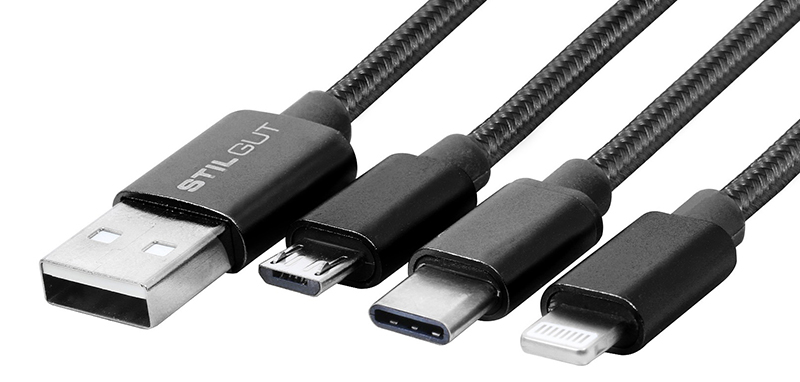
Mittlerweile hat fast jeder mindestens ein Smartphone bei sich, wenn er aus dem Haus oder auf Reisen geht. Viele, darunter auch ich, haben meistens weitere Gadget mit dabei wie zum Beispiel Bluetooth Headphones, eine Smartwatch oder sogar ein zweites Smartphone, welches von ausschliesslich für die Arbeit gedacht ist. Ich hatte auch kurzzeitig mein iPhone 6S und ein Android-Smartphone immer bei mir. Da war natürlich immer das Problem, das sich die Hersteller nicht einigen können oder wollen und somit jeder sein eigenes Käbelchen mit einem unterschiedlichen Anschluss hat. Nun kann man auch schon langsam erahnen, warum die Anzahl Männer mit „Herrentäschchen“ steigt! Frauen haben ja sowieso immer ausreichen Platz in ihrer Handtasche, hier besteht das Problem eher weniger, nervt aber trotzdem. Hier hat mein neues Magic Trio Ladekabel doch gleich aus Zwei Eins gemacht. Hätte ich sogar ein neueres MacBook Pro mit USB-C Ladeanschluss, was ich leider noch nicht habe, würde es sogar noch ein Kabel einsparen unterwegs. Also hier kann ich mit einem Kabel und einem guten Powerakku unterwegs drei Geräte gleichzeitig laden. Mit Apples Lighting-Anschluss, USB-Micro und wie schon erwähnt, dem neueren USB-C bietet das Magic Trio von StilGut aus Berlin ein empfehlenswertes Multitalent.

Wo stecke ich meinen Schein rein?

Was Smartphone-Hüllen angeht, bin ich sehr wählerisch um nicht zu sagen schwer zufrieden zu stellen. Klar sehen die Standard-Cases meistens cool aus, aber sie erfüllen nicht meinen Zweck. Was ist denn der Zweck der erfüllt werden muss bei mir? Ich trage keinen Geldbeutel bei mir und habe deshalb meistens alles in der Hosentasche. Doch manchmal hat man Hosen an, die keine Taschen haben oder man geht zum Sport, und das Geld stört dort einfach. Ich habe die Angewohnheit, immer einen Zehner oder Zwanziger in meinem iPhone stecken zu haben. Bei einer Standardhülle muss man iPhone rausklicken, Geldschein dahinterlegen und wieder reinklippen. Also sehr umständlich. Mit dem exklusiven, schwarzen Ledercase auch von StilGut, mit zwei Einschubtaschen habe ich das perfekte Outfit für mein iPhone 6S gefunden. Es ist sehr edel und hochwertig und ich kann meinen Geldschein, Visitenkarten oder auch mal kurzfristig eine Bankkarte einstecken, ohne groß nachzudenken.

Diese Art der Smartphone-Hülle möchte ich auf jeden Fall nicht mehr missen.

Case & Kabel – Meine treuen Begleiter unterwegs Weiterlesen »

Ärgerlich: Apple Watch funktioniert nur mit Original-Ladekabel

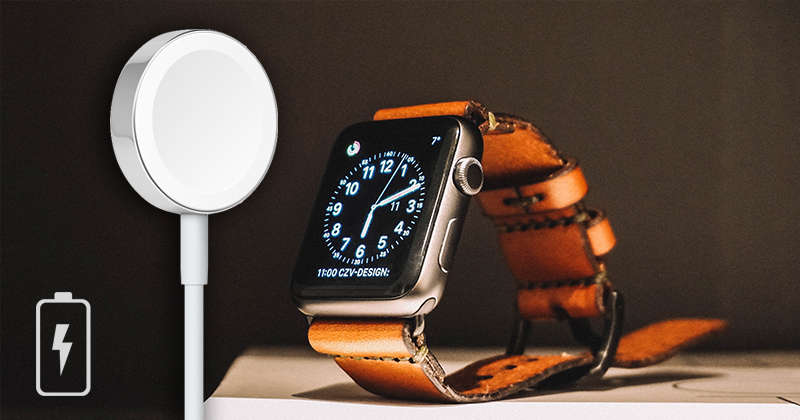
So groß die Freude beim Kauf einer Apple Watch ist, so ernüchternd ist die Suche nach einem zweiten Ladekabel. Denn die iWatch funktioniert nur mit dem Originalkabel von Apple, das stolze 35 Euro kostet. Dabei basiert das magnetische Ladekabel doch auf dem Qi-Standard für drahtloses Aufladen von Mobilgeräten. Da müssten doch dann eigentlich auch andere QI-Ladestationen und -Kabel funktionieren?!

Apple tanzt aus der Reihe

Apple hat sich mit seiner Apple Watch der Idee des Wireless Power Consortium verweigert. Diese Industrievereinigung entwickelt und verwaltet den drahtlosen Ladestandard Qi und möchte ein magnetisches Aufladen plattformübergreifend möglich machen. Den Qi-Standard unterstützen zum Beispiel Samsung, HTC, Nokia und LG. Nur Apple will kein Qi-kompatibles Ladegerät anbieten, weshalb Apple-Watch-Besitzer leider Originalzubehör kaufen müssen.

Warum überhaupt ein zweites Kabel?

Es ist ganz einfach bequem ein zweites Aufladekabel zu haben. Ich habe beispielsweise eine feste Ladestation an meinem Arbeitsplatz. Dort lade ich die Apple Watch am Morgen für eine Stunde auf, dann ist sie wieder für mehr als 24 Stunden geladen. Und ein zweites Ladekabel führe ich mobil mit mir, wenn ich zwischendrin mal aufladen muss oder verreise. Schließlich will ich in solchen Augenblicken mein Kabel nicht aus der festen Station friemeln, denn es fest darin eingesetzt.

Externer Akku statt einfaches Kabel

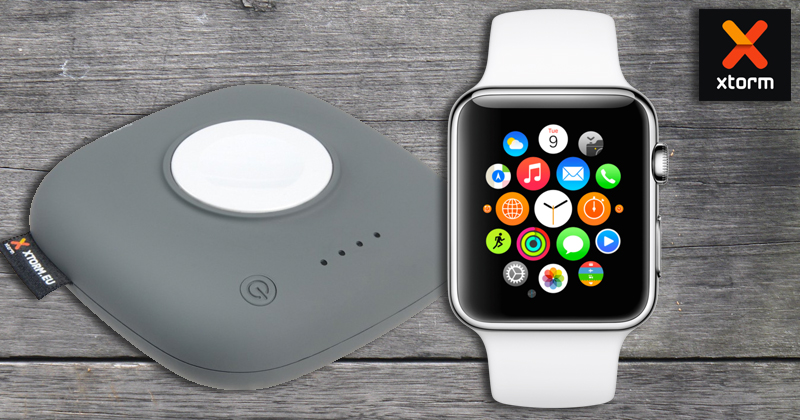
Da ich nicht bereit war so ohne weiteres 35 Euro für ein simples Aufladekabel auszugeben, habe ich mich ein wenig im Internet umgeschaut. Ich habe relativ schnell ein Produkt gefunden, dass mir besser gefallen hat als das einfache Magnetische Ladekabel von Apple. Ich habe ein Auge auf den XPD17 Charger Boost geworfen. Hierbei handelt es sich um einen externen Akku, der neben Smartphones und Tablets auch eine Apple Watch lädt. Der handliche Akku kostet zwar mehr als das Kabel, aber er hat auch wesentlich mehr zu bieten!
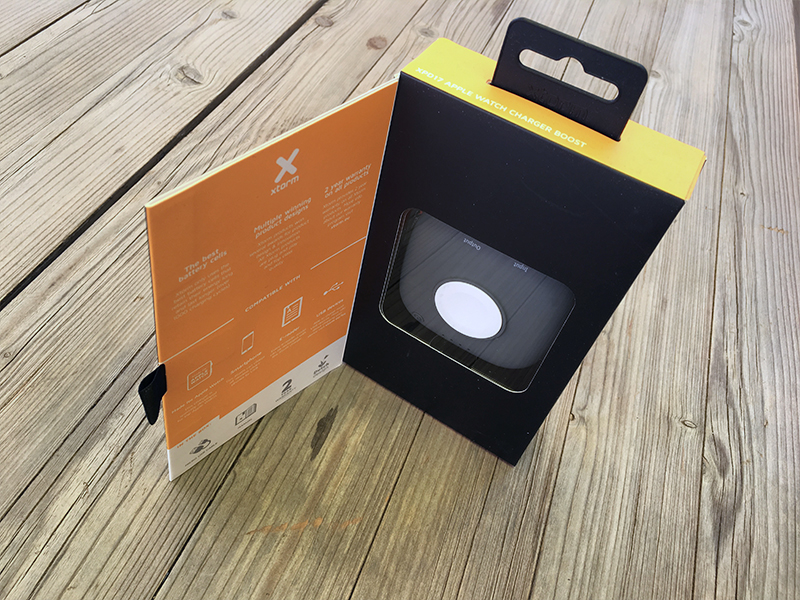
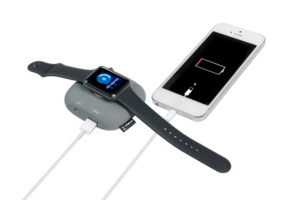
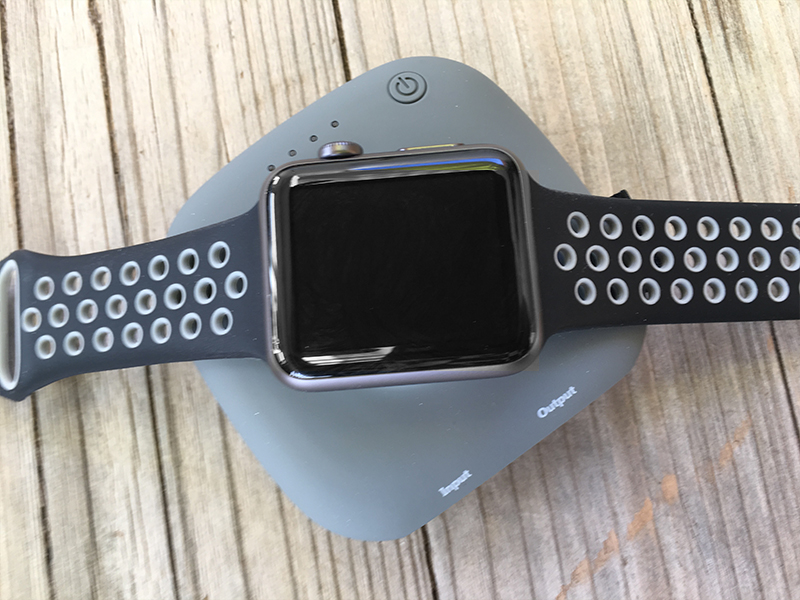
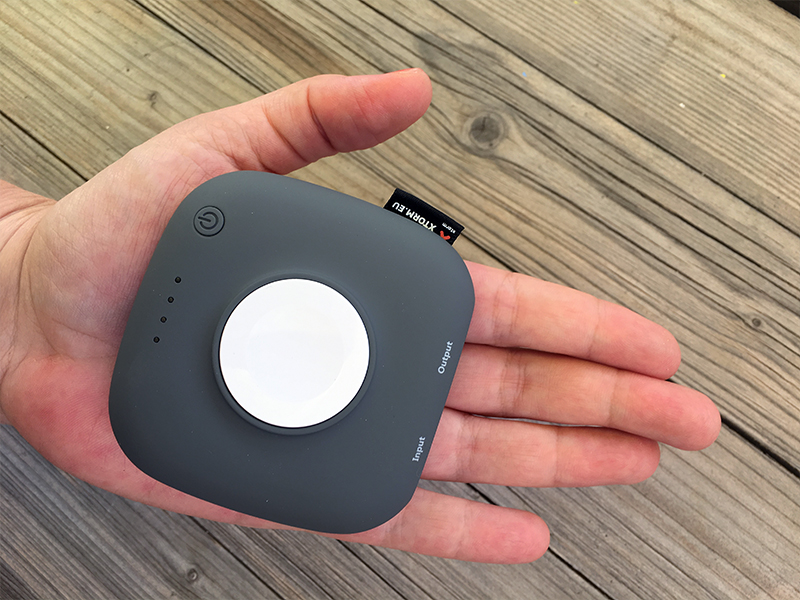
Der Apple Watch Charger besteht aus einem Akku mit 4000 mAh. Damit lässt sich eine iWatch bis zu zehn Mal aufladen. Ist der Akku des Chargers leer, wird dieser einfach über USB oder wieder aufgeladen. Die Apple Watch wird kabellos aufgeladen, wenn sie auf den Charger gelegt wird. Über den USB-Port an der Seite des XPD17 können Handy oder Tablet aufgeladen werden. Zudem ist das Gerät schön klein (76,5 x 75 x 26,5 mm) und auch leicht (125 Gramm) – so lässt es sich wunderbar in einer Handtasche oder im Rucksack verstauen.

Ich benutze den modernen, grauen „Ladestein“ regelmäßig und habe ihn fast immer dabei. Sollte iWatch oder Smartphone im Laufe des Tages mal schlapp machen, bin ich bestens vorbereitet!

Ärgerlich: Apple Watch funktioniert nur mit Original-Ladekabel Weiterlesen »

Nicht ohne mein iPhone

Bild:Pexels | Pixabay

An welchen außergewöhnlichen Orten wir surfen und onlineshoppen

Ja, das Smartphone ist schon zum ständigen Begleiter geworden. Und das nicht nur ausschließlich von Jugendlichen. Wenn man sich so auf der Straße, in den Bars und Restaurants oder im Zug und in der Straßenbahnen umschaut, so sieht man viele Personen mit nach unten gebeugtem Hals auf ihr geliebtes Smartphone schauen. Aber was schauen sich diese Leute denn an auf ihren immer größer werdenden Smartphone-Displays? Wenn man sich so umhört im Freundeskreis, dann wird das iPhone zum Lesen von News, zum Schreiben von SMS und Whatsapp-Nachrichten und natürlich auch zum Daddeln (umgangssprachlich für spielen) genutzt. Meist kann man an den Gesichtszügen der Nutzer ablesen ob gelesen oder gespielt wird. Müsst Ihr unbedingt mal machen, wenn Ihr in der Bahn oder im Bus sitzt.

Natürlich bin ich als Apple-Nerd auch ein sogenannter iPhone-User. Ja, und auch ich habe das tolle Gadget ständig bei mir, somit könnte man mir auch eine überdurchschnittliche Nutzung nachsagen. Stimmt, und das ist auch ok so, denn ich nutze mein iPhone viel für geschäftliche Dinge, wie zum Beispiel E-Mails schreiben und lesen, Kalendereinträge vornehmen oder mich von meinem iPhone erinnern lassen – und natürlich auch Telefonate. Privat nutze ich mein iPhone gerne um Sportnachrichten zu lesen, Fußballergebnisse vom Vortag zu checken und natürlich auch das ein oder andere kleine Spielchen zu spielen.

Meine 3 außergewöhnlichsten Orte zum surfen mit dem Smartphone

Platz 1: Auf dem stillen Örtchen
Bei mir ist, wie wahrscheinlich bei vielen anderen iPhone-Benutzern auch, die Toilette der außergewöhnlichste Ort an den ich mein iPhone mitnehme. Allerdings ist das „Örtchen“ auch ein Stilles, somit hat man auch etwas Ruhe um dies oder das einfach mal ohne gestört zu werden nachzuschlagen oder doch noch den High-Score beim aktuellen Spiel zu knacken. Eine schöne Statistik von Gutscheinsammler belegt, dass ich wohl nicht der einzige Toiletten-Surfer bin. Ganze 80% der Smartphone-Nutzer gehen nicht alleine auf die Toilette!

Platz 2: Beim Sport
Hin und wieder nehme ich mein iPhone auch mit auf die Joggingrunde, um auch die Gesundheitsapps wieder auf den laufenden Stand zu bringen. Ich habe für das iPhone eine Tasche, die man sich um den Oberarm klemmen kann. Mit Klettverschluss. Somit kann man auch Musik unterwegs hören, was ich allerdings nicht häufig mache, da mich das eher stört beim Laufen. Manchmal habe ich das iPhone auch beim Fußballspielen um. Man sollte nicht meinen, wie viel Kilometer man auf so einem Platz auf und ab läuft.


Platz 3: Geocachen

Zusammen mit meiner Frau bin ich auch sogenannter Schatzsucher! Ganz kurz erklärt was „Geocaching“ ist: Mitspieler verstecken an verschiedensten Orten auf der ganzen Welt kleine Boxen mit einem Logbuch zum Eintragen. Mit der Geocaching-App und dem iPhone führen einem die hinterlegten GPS-Koordinaten direkt zum Versteck. Hat man einen solchen Schatz gefunden, so trägt man sich ins Logbuch ein. Danach wird der gefundene „Geocache“ online in seinem Account als gefunden markiert, bewertet und mit einem kleinen Grußtext versehen. Und so manches Versteck liegt an einem so tollen Ort, den man diesen ohne dieses Spiel sicherlich niemals entdeckt hätte. Also sehr empfehlenswert!

Nun soll aber mal einer sagen ich nutze mein iPhone nur für unsinniges Zeug! Dem ist natürlich nicht so! Es steht außer Frage, dass das Smartphone sicherlich „Suchtpotential“ hat. Eine gute Kombination von Online & Offline ist genau das richtige für mich Apple-Nerd.

Was ist Euer außergewöhnlicher Ort für die Nutzung Eures Smartphones? Freue mich auf Eure Kommentare!

Nicht ohne mein iPhone Weiterlesen »

Smart Home – Das iPad an der Wand statt auf dem Tisch

Es gibt viele Situationen bei dem das iPad auf dem Tisch oder in der Küche mit einer Stand-Hülle stört. Und vor allem wenn es gerade auch noch am Ladekabel hängt. Ein mögliches Desaster ist vorprogrammiert. Man bleibt am Kabel hängen und zieht das iPad vom Tisch, zusammen mit seinen Dokumenten. Und am besten dann auch noch den Kaffee drüberkippen. Das möchte man doch alles nicht.

Warum das iPad nicht an die Wand hängen?

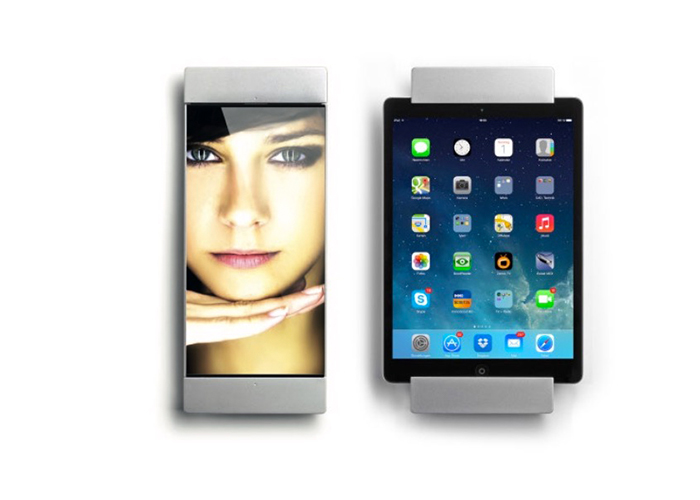
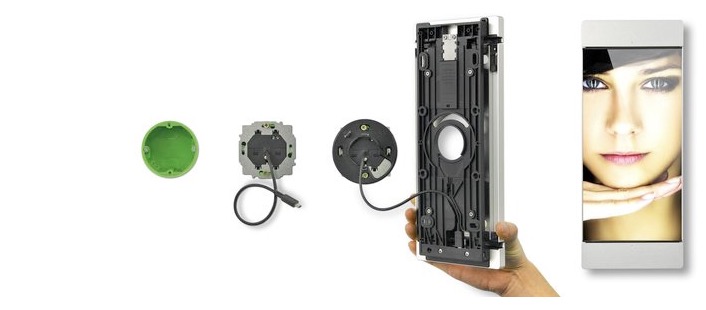
Gerade der Gebrauch in der Küche wäre ein gutes Beispiel. Ist man am Kochen oder am Aufräumen, schaut man doch gerne nebenbei auf dem iPad mal ein Filmchen oder seine Lieblingsserie, man hört Musik oder lässt sich aus iBook etwas vorlesen. Gesagt getan. Mit der sDock-Air Wandhalterung hat man hier das ideale Gadget für sein Mac Book Air 1 oder 2. Natürlich gibt es die Halterung auch für Mini und Pro-iPads. Zusammen mit dem Unterputz-Netzteil dient die Wandhalterung auch noch als Ladestation. Und das völlig unsichtbar. Dazu muss entweder eine bestehende Steckdose in der Küche dran glauben, oder man läßt sich einfach eine eigen Steckdose dafür legen. Wäre zum Beispiel sinnvoll, wenn man am Bauen ist, diese Art Steckdosen gleich mit einzuplanen. Doch natürlich geht es auch mit einem Ladekabel, welches man dann an eine nahe Steckdose bei Ladebedarf einsteckt. Die sDock Wandhalterung sieht auch stylish ohne ein eingestecktes iPad aus, da sie in hochwertigem Aluminium geliefert wird.

Und wenn mal kein iPad in der Wandhalterung steckt, wird das sDock durch das wechselbare Frontbild zum Wechselbilderrahmen für die aktuelle Einkaufsliste oder einem Bild vom letzten Sommerurlaub.

iPad als interaktives Hinweisschild

Auch im Businessbereich gibt es zahlreiche Anwendungsmöglichkeiten. Gerade bei Tagungen können Hotels beispielsweise das iPad mit der sDock-Halterung als interaktives Hinweisschild oder auch als Infothek nutzen. Die Möglichkeit der Gravierung des Firmenlogos ist hier sehr interessant. Da die Halterungen sicher abschliessbar sind, besteht hier kein Sicherheitsproblem. Und mit dem edlen Design universell passend.

Also, ein iPad muss nicht immer auf dem Tisch stehen!

Smart Home – Das iPad an der Wand statt auf dem Tisch Weiterlesen »

Mehr Geschwindigkeit – iMac mit einer digitalen SSD Festplatte aufrüsten

Bild:Atimedia | Pixabay

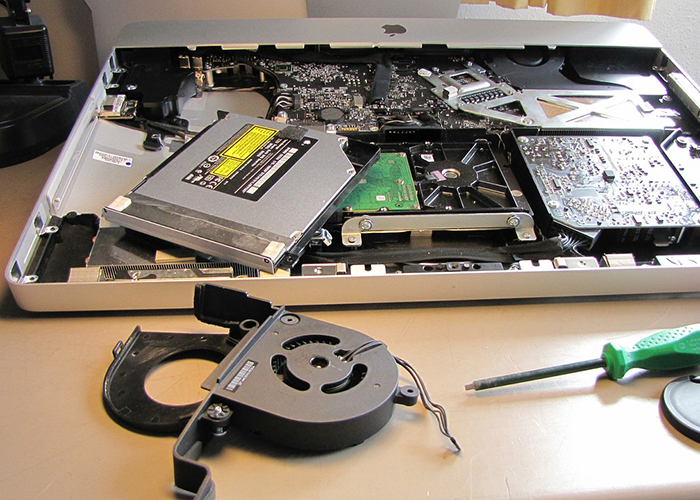
Ein alter Mac gehört noch lange nicht aufs Abstellgleis. Ganz im Gegenteil. Manch alter Mac, und ich spreche von Modellen ab 2008, sind noch heute sichtlich schneller als ihre neuen, flachen Kollegen aus den aktuellen Regalen der Mac-Dealer. In unserem Beispiel nehmen wir uns einen iMac mit 24″ aus dem Jahre 2008 vor. Hier haben wir nun zwei Möglichkeiten. Wir ersetzen einfach die alte, analoge Festplatte oder wir nehmen das DVD-Laufwerk raus und haben somit zwei Festplatten im iMac. Der Vorteil von zwei Festplatten ist natürlich mehr Speicherplatz intern. Hier kann man die alte Festplatte entweder drin lassen, sofern sie den Geist nach diesen Jahren noch nicht aufgegeben hat, oder man ersetzt sie gegen eine neue Festplatte mit mehr Kapazität. Oder gar auch gegen eine digitale SSD. Je nach dem, wieviel Ihr auch investieren möchtet. Aktuell liegen SSD-Festplatten mit 240GB etwa bei 70 Euro und 480GB SSD-Festplatten etwa bei 140 Euro. 2TB-Festplatten der alten Generation bekommt ihr schon für etwa 75 Euro.

Was brauchen wir also um den iMac mit 24″ Display aufzurüsten, wenn wir die alte Platte drin lassen möchten und das DVD-Laufwerk ersetzen möchten?

Wir benötigen eine neue SSD-Festplatte und ein iMac-SSD-DVD-Einbaukit. Das Einbaut gibt es in zwei Varianten. Mit und ohne externes DVD-Gehäuse. Will man sein DVD-Laufwerk weiter benutzen, dann nimmt man das Gehäuse dazu, somit kann man das DVD-Laufwerk extern via USB weiter nutzen. Das Einbaut und die SSD-Festplatten gibt es beim örtlichen Händler oder bei Amazon. Die Marke der SSD-Festplatte ist nicht so wichtig. Auch muss es nicht die schnellste sein. Einfach eine Standard-SSD aussuchen.

Wie öffne ich meinen iMac für den Umbau?

Wir benötigen folgende Werkzeuge, um ans innere des iMacs vorzudringen. Wichtig hierbei ist, das man mit äusserer Vorsicht vorgeht und natürlich den Netzstecker vorher zieht. Um das Front-Glas abzubekommen benötigen wir einen Saugnapf. Die Frontscheibe steck und ist magnetisch. Ist die Scheibe ab, geht es mit Torx-Schrauben weiter. Hier geht dann der Alurahmen ab und danach das Display. Hier ist natürlich auch jedes Modell anders. Deswegen leite ich Euch hier einfach weiter an ein Video-Tutorial von iFixit. Einfach den richtigen iMac aussuchen und alle Schritte laut Video folgen. Den Ausbau der Festplatte und den Ausbau des DVD-Laufwerks. Hier geht es zu iFixit iMac-Tutorials.

Wie kopiere ich die Daten von der alten Festplatte auf die neue SSD-Festplatte?

Haben wir dann den iMac nach dem Umbau mit Hilfe von iFixit-Tutorials wieder zusammengebaut, geht es an die Daten. Will man sein System neu aufsetzen, dann ist der Vorgang ja relativ klar. Wollen wir aber die Daten von der alten Festplatte 1:1 auf die neue SSD-Festplatte kopieren, benötigen wir das Programm „Carbon Copy Cloner“. Kann man kostenfrei 30 Tage lang benutzen. Einfach die alte ausgebaute Festplatte in ein externes Gehäuse stecken und via USB anschliessen. Danach den iMac starten und dabei die „alt“-Taste gedrückt halten. Dann können wir direkt von der ausgebauten Platte mit dem aktuellen System starten, das Programm runterladen, die interne, neue SSD Festplatte formatieren und dann den 1:1 Kopiervorgang starten. Nach Beendigung des Kopiervorgangs, der einige Stunden dauern kann, dann unter Einstellungen – Startvolumes die neue Platte auswählen und neu starten.

Nun arbeitet Euer Mac mit der schnellen SSD-Festplatte und startet unter 10 Sekunden. Zu empfehlen wären auch mindestens 4GB RAM dazu, falls man auch gleich mit MacOS Sierra arbeiten möchte.

Frohes schaffen!

Mehr Geschwindigkeit – iMac mit einer digitalen SSD Festplatte aufrüsten Weiterlesen »

Smartphone und Tarif: getrennt oder zusammen kaufen?

Wer ein Smartphone kauft, bekommt den Vertrag meist direkt mit dazu. Oft ist es allerdings günstiger, zuerst das Mobilgerät zu erwerben und den Tarif unabhängig davon zu buchen.

Kosten kalkulieren

Mobilfunkanbieter werben immer wieder mit Bundle-Verträgen, die sowohl Tarif als auch Smartphone enthalten. Solche Angebote lohnen sich allerdings meist nur bei besonders aktuellen oder hochpreisigen Geräten wie dem iPhone 7 oder 6s, die im Einzelkauf relativ kostspielig sind. Bei besonders guten Angeboten kann es tatsächlich sein, dass der Kauf im Bundle insgesamt günstiger ist als der Einzelkauf. Dies lohnt sich insbesondere für Intensivnutzer, die die normalerweise enthaltenen, eher teueren Flatrates für Telefonie, SMS-Versand und Internet-Surfen voll ausschöpfen.

Bei Smartphones aus dem Unterklasse- und Mittelklassesegment gilt dagegen oft: lieber separat kaufen. Das ist nicht nur preiswerter, es schafft auch mehr Freiheiten bei der Wahl des nächstens Mobiltelefons. Auch Anbieter, Tarifdetails und Co. können frei gewählt werden, wodurch sich vor allem auf lange Sicht Geld sparen lässt.

Angebote vergleichen

Es empfiehlt sich darum, verschiedene Angebote zu vergleichen und die Kosten für Handy und Tarif genau zu berechnen. Hier gilt die Faustregel: Handykosten gegen die monatlichen Kosten für den Tarif über die Vertragslaufzeit aufrechnen und die beiden Summen vergleichen – günstiger ist meist das Smartphone ohne zugehörigen Handyvertrag. Die besten Angebote für Mobilgeräte finden Sie im Internet über Preisvergleichsseiten.

Besonders billige Handyverträge gibt es ohne Smartphone. Passende Tarife lassen sich beispielsweise über Tarifvergleichsseiten oder direkt über die einzelnen Anbieter wie www.winsim.de finden, wobei Leistungen und Kosten je nach Anbieter erheblich schwanken können. Die Tarife der Discounter sind normalerweise deutlich günstiger als die der Netzbetreiber oder großen Provider – und das bei gleicher Leistung. Ebenso sind die Preise im o2- bzw. E1-Netz deutlich niedriger als im D1- und D2-Netz, was unter anderem der dort besseren Netzabdeckung geschuldet ist.

Smartphone und Tarif: getrennt oder zusammen kaufen? Weiterlesen »